Total Commander 入门指南:从界面认识到高效操作
本页面面向首次安装 Total Commander 的用户,涵盖双窗格界面布局说明、文件复制/移动/新建目录等基本操作、常用快捷键速查,以及工具栏自定义与中文语言包配置步骤。内容基于 Total Commander 11.x(Windows 版本,2026 年 1 月更新)。
界面认识
双窗格界面布局
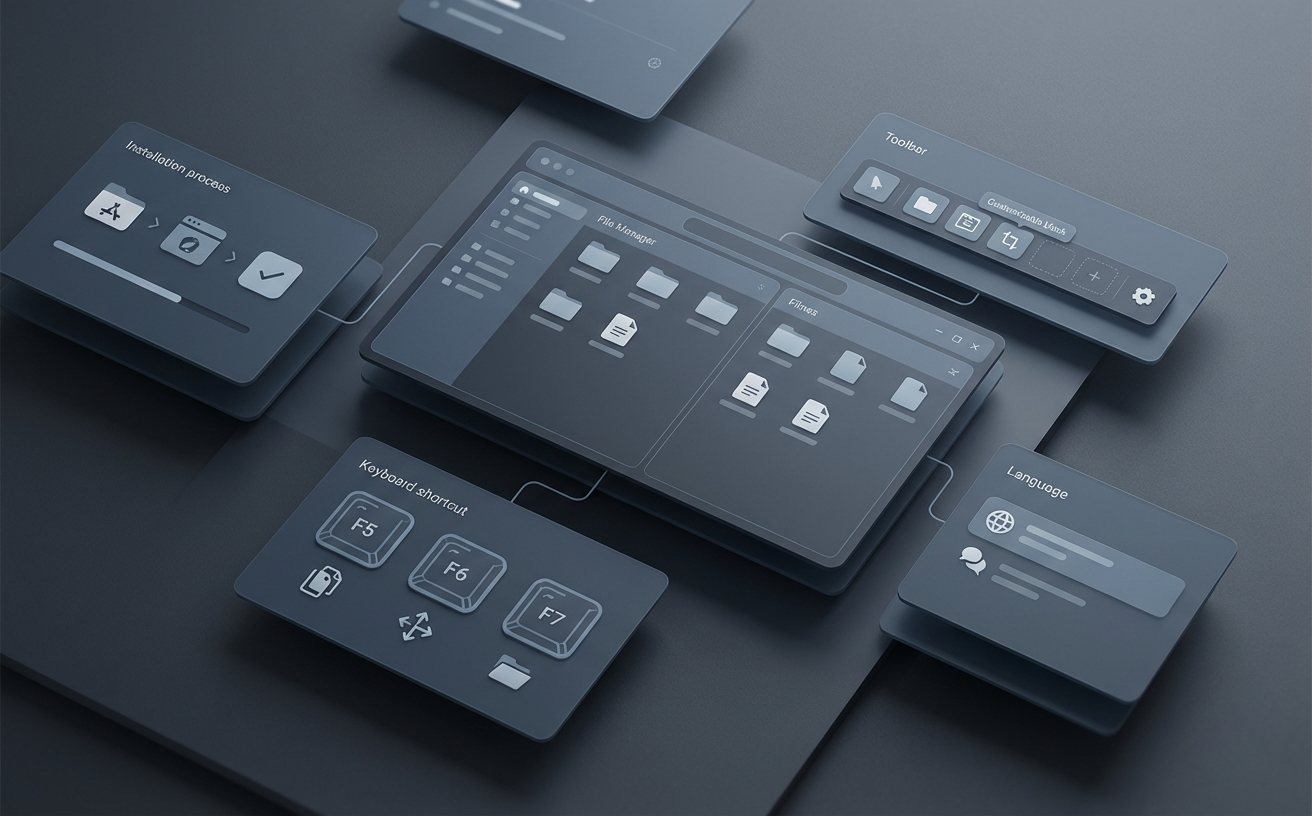
Total Commander 的核心设计是左右双窗格并列显示,每个窗格独立浏览不同目录。启动后默认左窗格显示 C: 盘根目录,右窗格显示上次关闭时的路径。
界面主要区域
安装完成后首次启动,界面从上到下分为以下区域:
- 菜单栏与工具栏 — 位于窗口顶部,工具栏按钮可自定义(见下文)
- 左右文件窗格 — 各自带有路径栏、列标题(名称/大小/日期)和文件列表
- 底部功能键栏 — 显示 F3 查看、F4 编辑、F5 复制、F6 移动、F7 新建目录、F8 删除
- 命令行 — 底部功能键栏上方的输入框,可直接输入 DOS/CMD 命令执行
基本操作
双窗格文件操作流程
Total Commander 的文件操作逻辑:在一侧窗格选中文件,操作目标默认指向另一侧窗格当前目录。以下是最常用的三个操作。
复制文件(F5)
在左窗格选中一个或多个文件(按住 Shift 连续选择,或按 Insert 逐个标记),按 F5 键。弹出对话框中"目标路径"默认为右窗格当前目录,确认后开始复制。支持跨分区、跨网络驱动器操作。对于大文件(>4GB),Total Commander 会自动使用分块传输并显示进度条。

移动/重命名文件(F6)
选中文件后按 F6,弹出的对话框与 F5 类似,但执行的是移动操作(同分区内为瞬时重命名,跨分区则先复制后删除源文件)。如果在目标路径中只修改文件名而不改变目录,则等同于重命名操作。
新建目录(F7)
在当前活动窗格按 F7,输入目录名称后回车即可创建。支持一次性创建多级目录,例如输入 project\src\main 会依次创建三层嵌套文件夹。创建完成后光标自动进入新目录。
效率提升
常用快捷键速查
以下是 Total Commander 中使用频率最高的快捷键。完整列表可查看Total Commander 快捷键表页面。
查看文件
使用内置查看器(Lister)打开文件,支持文本、图片、十六进制等模式
编辑文件
调用关联编辑器打开文件,可在设置中指定默认编辑器路径
复制
将选中文件复制到另一侧窗格目录
移动 / 重命名
移动文件到另一侧,或在同目录下重命名
新建目录
在当前窗格创建新文件夹,支持多级路径