Total Commander教程:从安装到高效使用的完整指南
很多人第一次打开Total Commander时会愣住——双面板、命令行、密密麻麻的工具栏,和Windows资源管理器完全不同。但正是这套设计,让它成为程序员、运维人员和重度文件管理用户离不开的工具。这篇Total Commander教程从下载安装讲起,覆盖首次配置、版本更新、跨机迁移四个核心场景,每一步都给出可直接操作的方法。无论你是刚接触这款软件的新手,还是想把旧机器上的配置完整搬到新电脑的老用户,都能在这里找到答案。
一个真实场景:为什么你需要这篇Total Commander教程
上周有位读者留言说,他把300GB的项目文件从旧笔记本迁移到新台式机,用Windows资源管理器拖拽复制,中途断了两次,每次都得从头来。换成Total Commander之后,用它内置的后台传输队列功能,断点处直接续传,40分钟搞定。
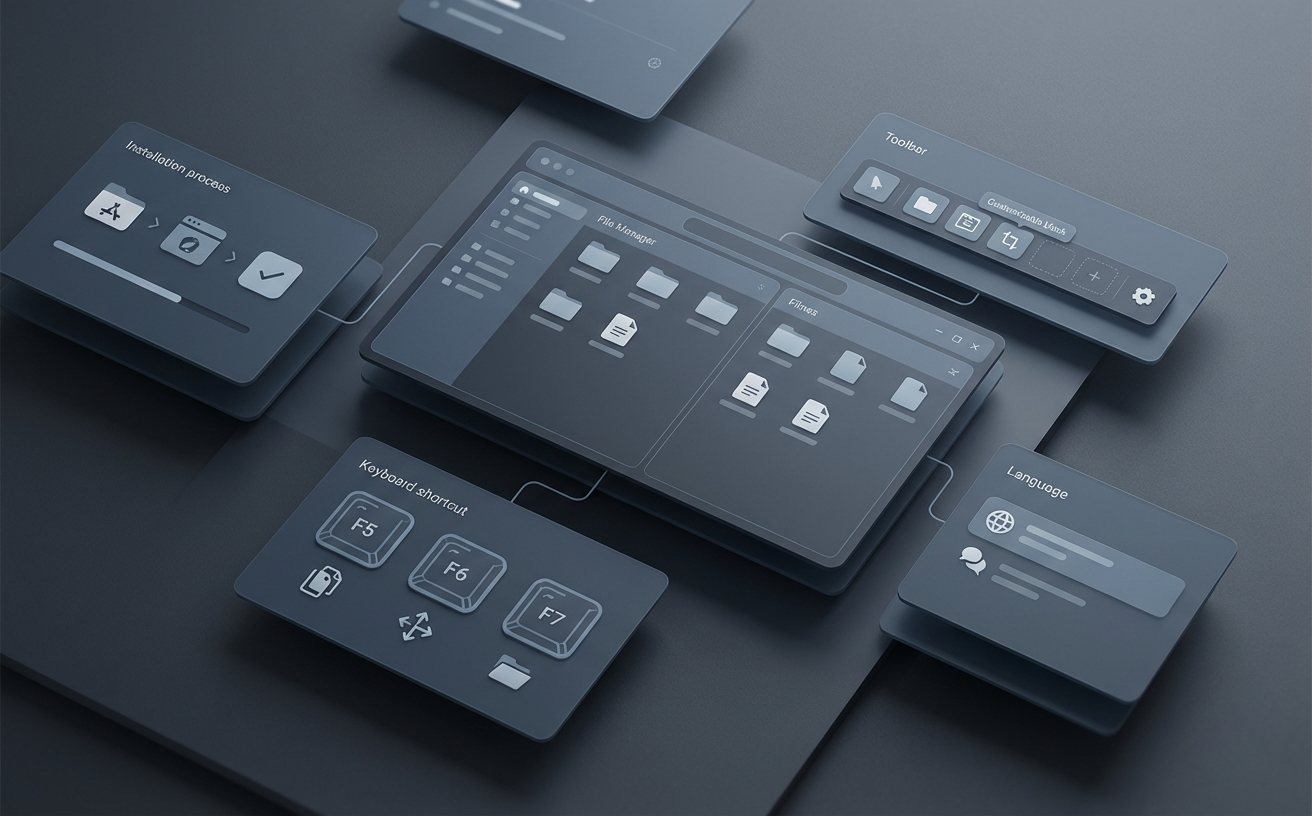
这不是个例。Total Commander的核心价值就藏在这些细节里——批量重命名、FTP直连、压缩包直接浏览编辑、文件内容比较。但前提是你得先把它装好、配好。下面这篇Total Commander教程就解决这个"从0到能用"的问题。
下载与安装:避开两个常见坑
到Total Commander官网(ghisler.com)下载安装包。截至2025年11月,最新稳定版本为Total Commander 11.03,同时提供32位和64位版本。选择建议很简单:Windows 10/11用户直接选64位(tcmd1103x64.exe)。
安装过程中注意两点:
第一,安装路径不要选带中文或空格的目录。虽然新版本对中文路径的兼容性已经改善,但部分第三方插件仍然会因为路径中的非ASCII字符报错。推荐路径:`C:\TotalCmd\` 或 `D:\Tools\TotalCmd\`。
第二,安装结束时会弹出一个对话框,问你把配置文件(wincmd.ini)存在哪里。这里选"安装目录"而不是默认的Windows用户目录。原因很实际:后面做跨机迁移时,配置文件和程序在同一个文件夹里,打包复制就能走,不用到处找散落的ini文件。
安装完成后首次启动,界面会要求你选择1、2、3中的任意一个数字来继续使用(未注册版本的提示方式),点击对应数字即可进入主界面。
首次配置:5分钟让界面不再陌生
刚进入Total Commander,双面板里显示的是C盘根目录,工具栏按钮多得让人不知道从哪看起。别急,做三件事就够了。
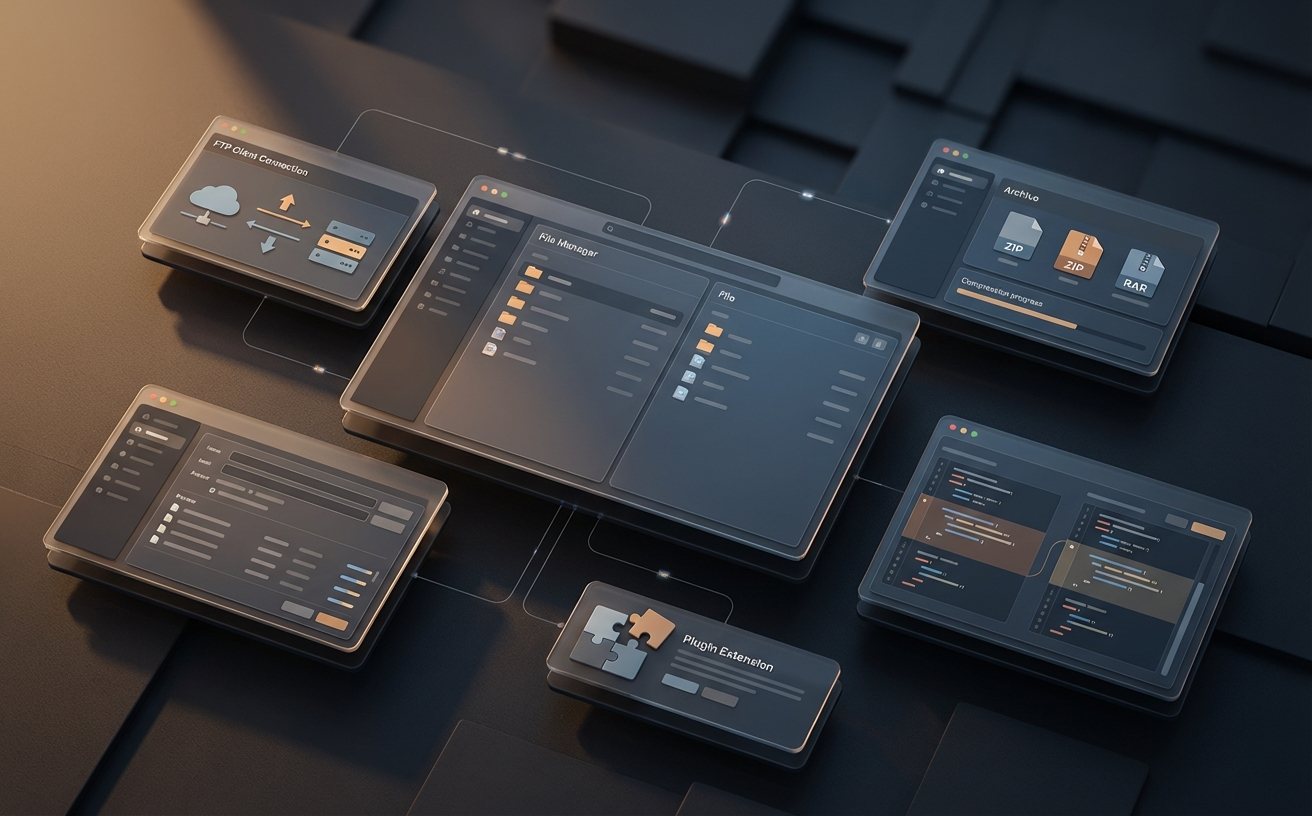
第一件事,切换中文界面。菜单栏点击 Configuration → Options → Language,下拉列表选择"Chinese (Simplified)"。如果列表里没有中文选项,去官网下载中文语言包(.lng文件),放到安装目录下的Language子文件夹,重启软件即可生效。
第二件事,设置默认编辑器。进入 配置 → 选项 → 编辑/查看,把"编辑器"一栏改成你常用的文本编辑器路径,比如VS Code的路径 `C:\Users\你的用户名\AppData\Local\Programs\Microsoft VS Code\Code.exe`。这样按F4编辑文件时,直接用你熟悉的编辑器打开,而不是Total Commander自带的简易编辑器。
第三件事,记住四个快捷键:F5复制、F6移动、F7新建文件夹、F8删除。Total Commander的操作逻辑是"左右面板之间互相操作"——左边面板选中文件,按F5,文件就复制到右边面板当前显示的目录。理解了这个逻辑,双面板的设计就不再别扭了。
故障排查提示:如果你发现按F5复制时弹出"访问被拒绝"的错误,大概率是目标目录的权限问题。右键点击Total Commander快捷方式,选择"以管理员身份运行",问题通常立刻解决。
版本更新与跨机迁移:配置不丢失的正确做法
Total Commander不像很多软件那样有自动更新功能。你需要手动下载新版安装包,然后直接安装到原来的目录,覆盖旧文件。安装程序会自动保留你的wincmd.ini配置文件,不会覆盖它。更新前建议手动备份一次wincmd.ini和wcx_ftp.ini(FTP连接配置),以防万一。
跨机迁移是很多用户关心的场景。如果你在安装时按前面的建议把配置文件存在了安装目录,迁移步骤非常简单:
1. 把整个Total Commander安装文件夹压缩打包(包含主程序、ini文件、插件子目录)。 2. 复制到新电脑,解压到相同盘符路径(比如都放在 `D:\Tools\TotalCmd\`)。 3. 运行TOTALCMD64.EXE,所有配置、快捷键、FTP站点信息原样保留。
如果旧电脑和新电脑的盘符不同(比如旧机器装在C盘,新机器想放D盘),打开wincmd.ini,用查找替换把旧路径批量改成新路径即可。这个文件是纯文本格式,任何文本编辑器都能处理。
常见问题速查
Q:Total Commander是免费软件吗? A:它是共享软件(Shareware),可以无限期试用,但未注册版本每次启动时会弹出一个数字选择窗口。个人许可证价格为42美元(含终身更新),对于日常重度使用的用户来说值得购入。
Q:安装后界面字体很小,怎么调整? A:进入 配置 → 选项 → 字体,分别调整"文件面板字体"和"主菜单字体"的大小。建议在高分屏笔记本上设置为12-14号字体。
Q:插件装不上怎么办? A:确认插件类型是否匹配——Total Commander插件分为WCX(压缩包插件)、WFX(文件系统插件)、WLX(查看插件)、WDX(内容插件)四类,不能混装。下载后直接用Total Commander打开插件压缩包,软件会自动识别并提示安装。
总结
这篇Total Commander教程覆盖了安装避坑、首次配置、更新和迁移这几个新手最先遇到的环节。把这些基础打好之后,你可以进一步探索批量重命名(Ctrl+M)、多标签浏览、同步目录等进阶功能。现在就去 ghisler.com 下载最新版,按照上面的步骤配置好你的第一个双面板文件管理器,亲手试一试F5复制和F6移动的操作逻辑——用过就回不去了。