Total Commander教程:从安装到高效使用的完整指南
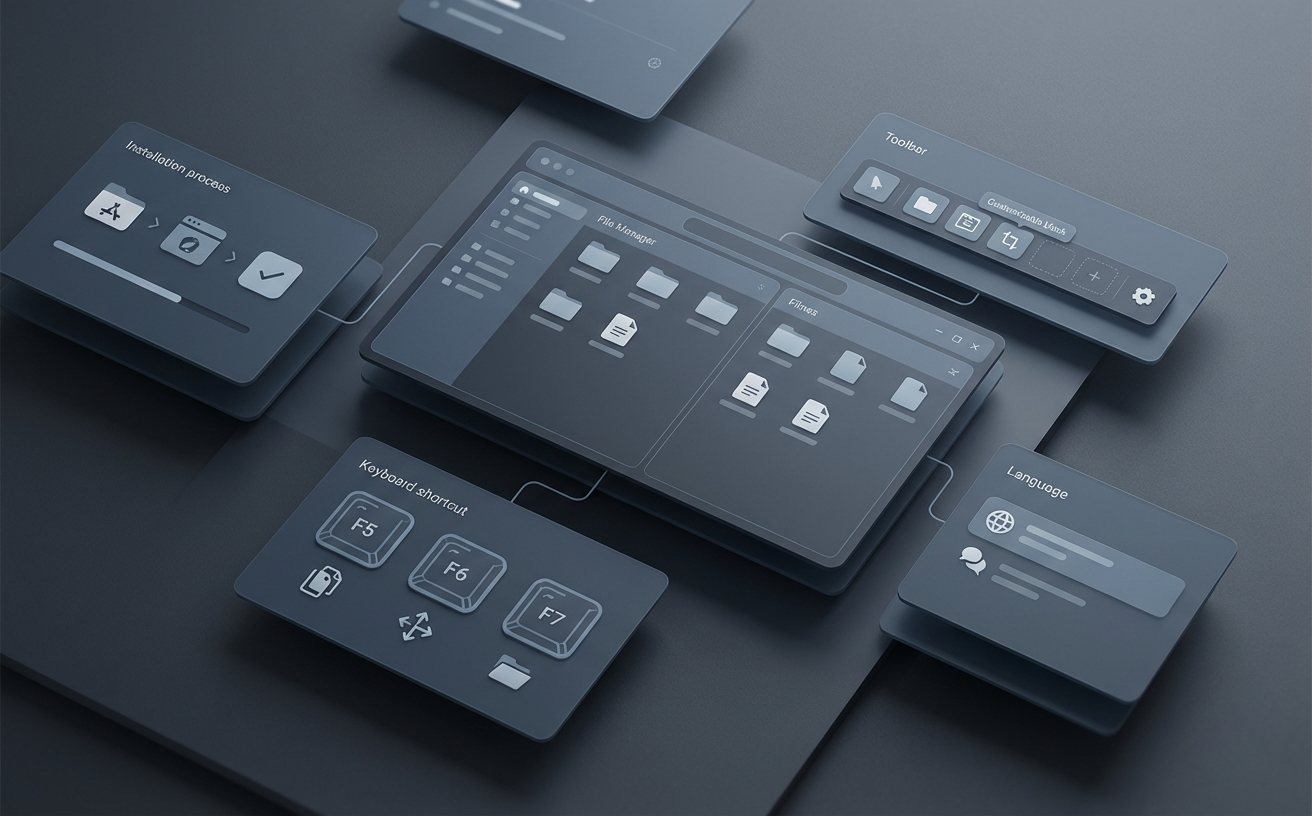
很多人第一次打开Total Commander时会愣住——双面板、命令行、密密麻麻的工具栏,和Windows资源管理器完全不是一个物种。但正是这套看起来"复古"的界面,让它成为程序员、运维人员和重度文件管理用户离不开的效率工具。这篇Total Commander教程从实际使用场景出发,覆盖安装配置、界面熟悉、日常操作和版本迁移四个环节,每一步都给出可直接执行的操作路径,帮你在最短时间内把这款工具用起来。
一个真实场景:当你需要同时操作两个文件夹
假设你正在整理一个项目的交付文件——左边是散落在各处的源文件,右边是按客户要求建好的目录结构。用Windows资源管理器,你需要反复在两个窗口之间切换、拖拽、确认。用Total Commander,左右面板各打开一个路径,选中文件按F5复制或F6移动,全程键盘完成,不需要鼠标来回跳。

这就是双面板文件管理器的核心价值:把"来源"和"目标"同时摆在眼前。理解了这一点,后面的所有操作逻辑都会变得顺畅。
安装与首次配置:10分钟搞定
Total Commander当前稳定版本为11.03(2024年发布),支持Windows 7及以上系统,安装包约8MB,属于极轻量级软件。
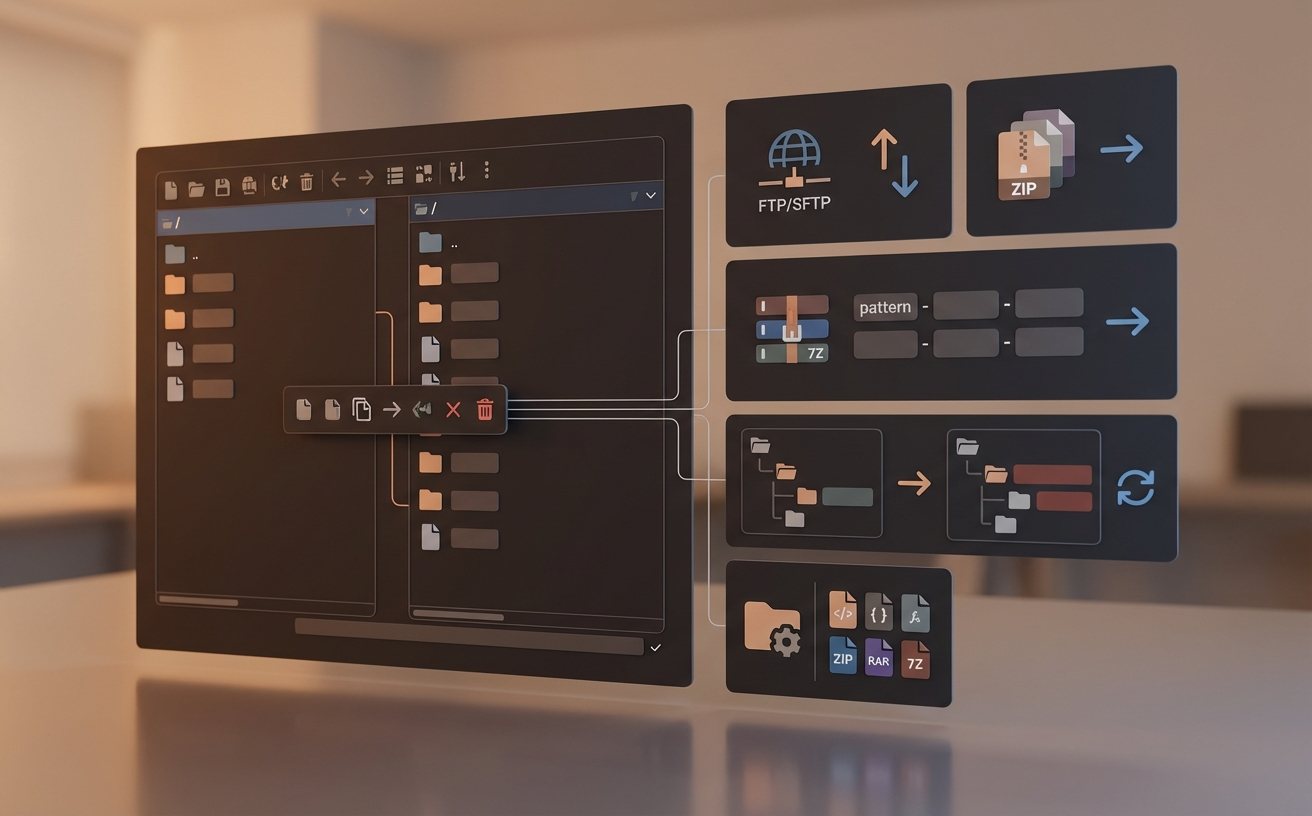
安装步骤很直接:
1. 从官方网站 totalcommander.ch 下载对应系统位数的安装包(32位或64位)。 2. 运行安装程序,选择安装路径。建议保持默认路径,避免中文目录导致插件兼容问题。 3. 安装过程中会询问配置文件(wincmd.ini)的存放位置,选择"仅当前用户目录"即可。这个选择影响后续迁移,记住你选了什么。 4. 首次启动后,软件会弹出一个未注册提示窗口,点击对应数字按钮即可进入主界面。
首次配置建议立刻做三件事:
第一,进入"配置 > 选项 > 显示",勾选"显示隐藏/系统文件",这是文件管理的基本需求。第二,在"配置 > 选项 > 操作方式"中,将鼠标选择方式改为"用鼠标左键",这样选择文件的手感和资源管理器一致,降低适应成本。第三,在"配置 > 选项 > 字体"中把面板字体调到适合你屏幕的大小,默认字体在高分屏上偏小。
日常高频操作:记住这几个就够用
Total Commander的功能列表可以写满一本书,但新手阶段只需要掌握以下操作:
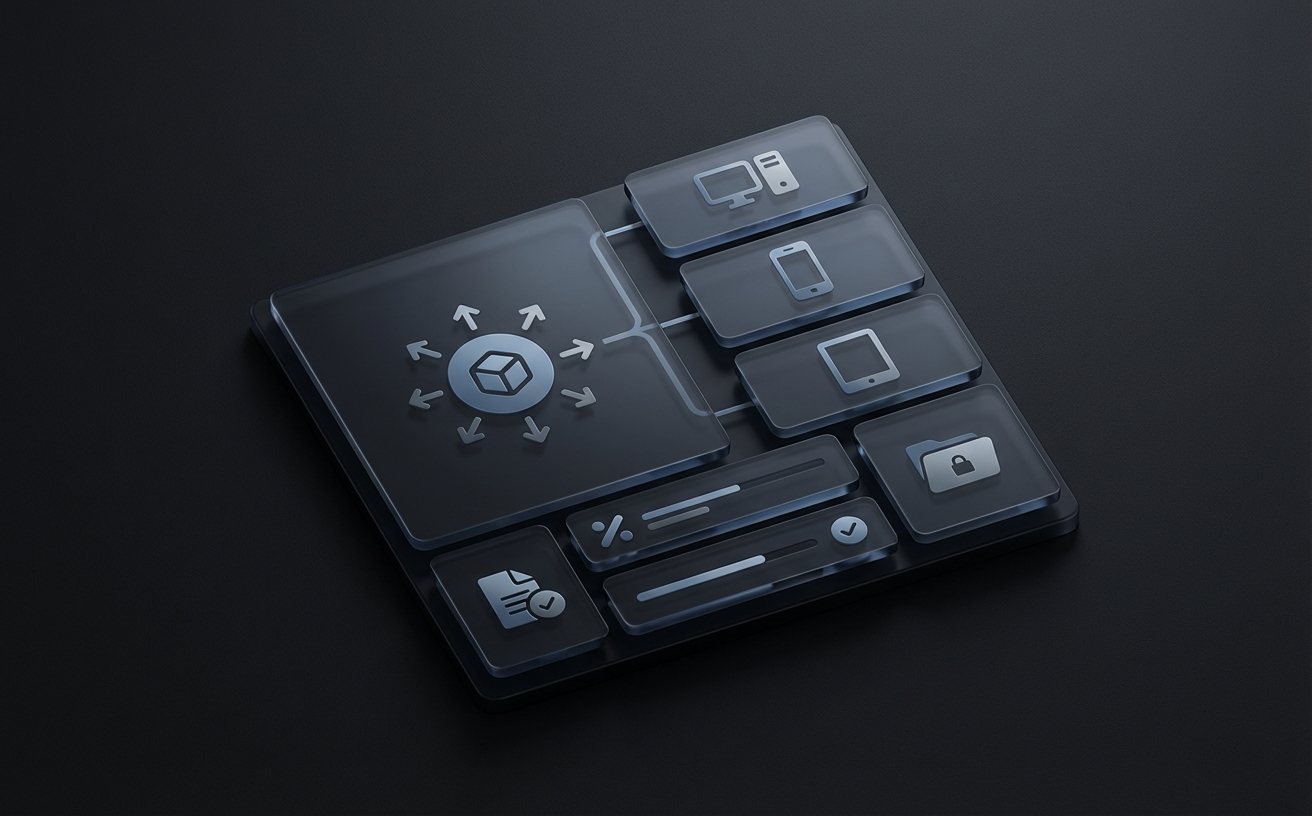
Tab键:在左右面板之间切换焦点。这是最基础也最常用的按键。
F5复制 / F6移动 / F7新建文件夹 / F8删除:这四个功能键覆盖了80%的文件操作。按下后会弹出确认对话框,目标路径默认是对面面板的当前路径。
Ctrl+Q 快速预览:在对面面板直接预览当前选中文件的内容,查看文本、图片不需要额外打开程序。
批量重命名(Ctrl+M):这是Total Commander的杀手级功能。选中多个文件后按Ctrl+M,可以用正则表达式、计数器、大小写转换等规则一次性重命名。比如把"IMG_20250101_001.jpg"到"IMG_20250101_100.jpg"统一改成"项目A-001.jpg"到"项目A-100.jpg",在重命名工具的"查找"栏填入`IMG_\d{8}_`,"替换"栏填入`项目A-`,点击执行即可。
遇到一个常见问题:按F5复制时提示"访问被拒绝"。多数情况不是软件问题,而是目标路径权限不足。右键Total Commander快捷方式,选择"以管理员身份运行",问题通常就能解决。如果仍然报错,检查目标文件是否被其他程序占用,可以用Ctrl+Q预览确认文件状态。
版本更新与配置迁移:换电脑不丢设置
Total Commander的所有个性化配置都存储在wincmd.ini和wcx_ftp.ini这两个文件中。迁移到新电脑时,只需要三步:
1. 在旧电脑上找到配置文件位置:打开Total Commander,点击"帮助 > 关于Total Commander",窗口底部会显示INI文件的完整路径。 2. 把wincmd.ini、wcx_ftp.ini以及整个Total Commander安装目录复制到新电脑。 3. 在新电脑上运行Total Commander,如果配置没有自动生效,在快捷方式的目标路径后面加上参数 `/I=wincmd.ini的完整路径`,强制指定配置文件位置。
如果你安装了第三方插件(如图片查看插件Imagine、压缩包插件等),插件文件夹也需要一并复制,并确认wincmd.ini中插件路径指向正确。一个排查技巧:用Total Commander自身打开wincmd.ini(它本身就是文本文件),搜索旧电脑的盘符或路径关键词,逐一替换为新路径。
总结
这篇Total Commander教程覆盖了从安装到迁移的完整流程。双面板加功能键的操作模式需要一两天适应期,一旦形成肌肉记忆,文件管理效率会有明显提升。建议现在就下载最新版本,从F5、F6、Tab这三个键开始练习,遇到具体问题再逐步深入探索高级功能。