Total Commander教程:新手必看的安装配置与高效上手指南
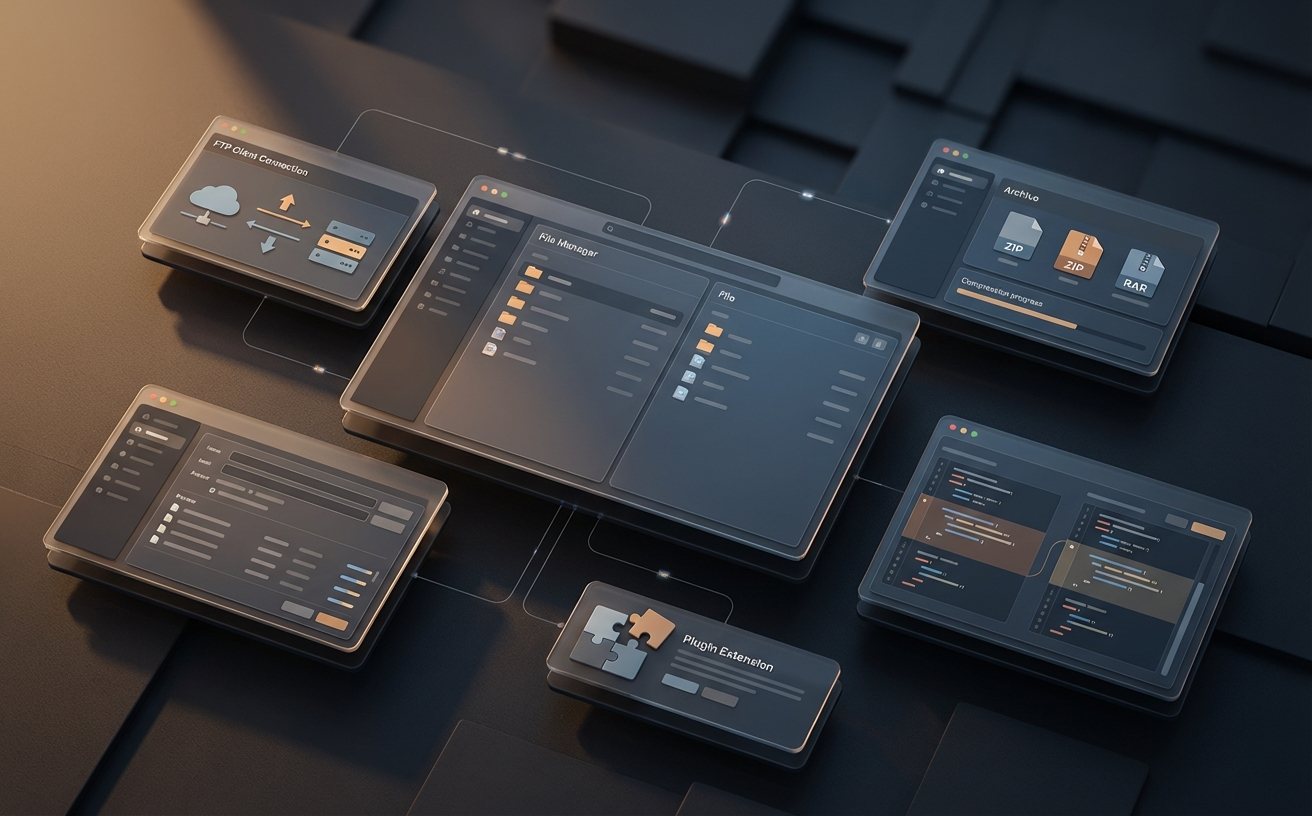
刚接触Total Commander,面对密密麻麻的双面板界面不知从何下手?这篇Total Commander教程专为零基础用户编写,从下载安装、中文界面配置、核心操作逻辑到实际使用场景逐一拆解。你将学会如何用键盘快捷键替代鼠标拖拽,掌握批量重命名、多标签浏览等实用功能,并了解从旧电脑迁移配置到新设备的完整流程。文章还附带常见故障排查方案与高频问题解答,帮你跳过弯路,真正把这款经典文件管理器用起来。
一个真实场景:为什么你需要这篇Total Commander教程
上周一位读者留言说,他从同事电脑上看到Total Commander的双面板操作——左边是本地项目文件夹,右边是移动硬盘——按一下F5就把整个目录结构完整复制过去了,全程没碰一下鼠标。他回去装好软件,打开却是全英文界面,工具栏按钮看不懂,折腾半小时就卸载了。
这恰好说明一个问题:Total Commander功能强大,但第一次打开时的"劝退感"也很强。这篇教程不讲大而全的功能罗列,只聚焦四件事——装好、配好、用起来、搬家不丢配置。跟着做一遍,你就能跨过最初的门槛。
下载安装:避开最常见的两个坑
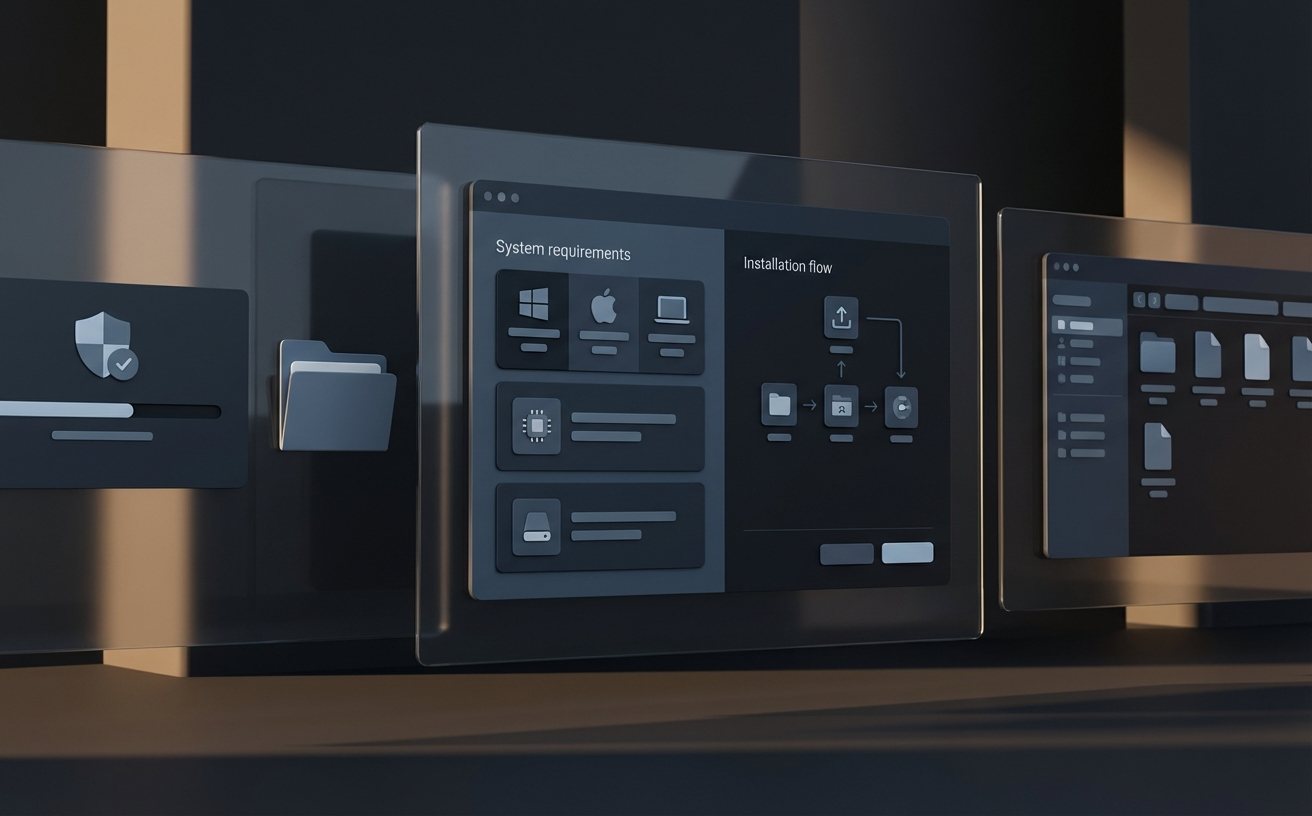
到Total Commander官网(ghisler.com)下载最新安装包。截至2025年底,当前稳定版本为Total Commander 11.x系列,安装包约6MB,支持Windows 7及以上系统,同时提供32位和64位版本。

安装过程中注意两点:
第一,安装路径不要选带中文或空格的目录。部分插件在读取含特殊字符的路径时会报错,建议直接使用默认路径 `C:\totalcmd\` 或自定义一个纯英文路径如 `D:\Tools\TC\`。
第二,安装结束后首次启动会弹出一个配置文件存储位置的选择框,问你把 `wincmd.ini`(主配置文件)放在程序目录还是用户目录(`%APPDATA%`)。如果你只有一台电脑,选哪个都行;但如果你以后打算把配置同步到其他设备,建议选程序目录——后面讲迁移时会用到这个细节。
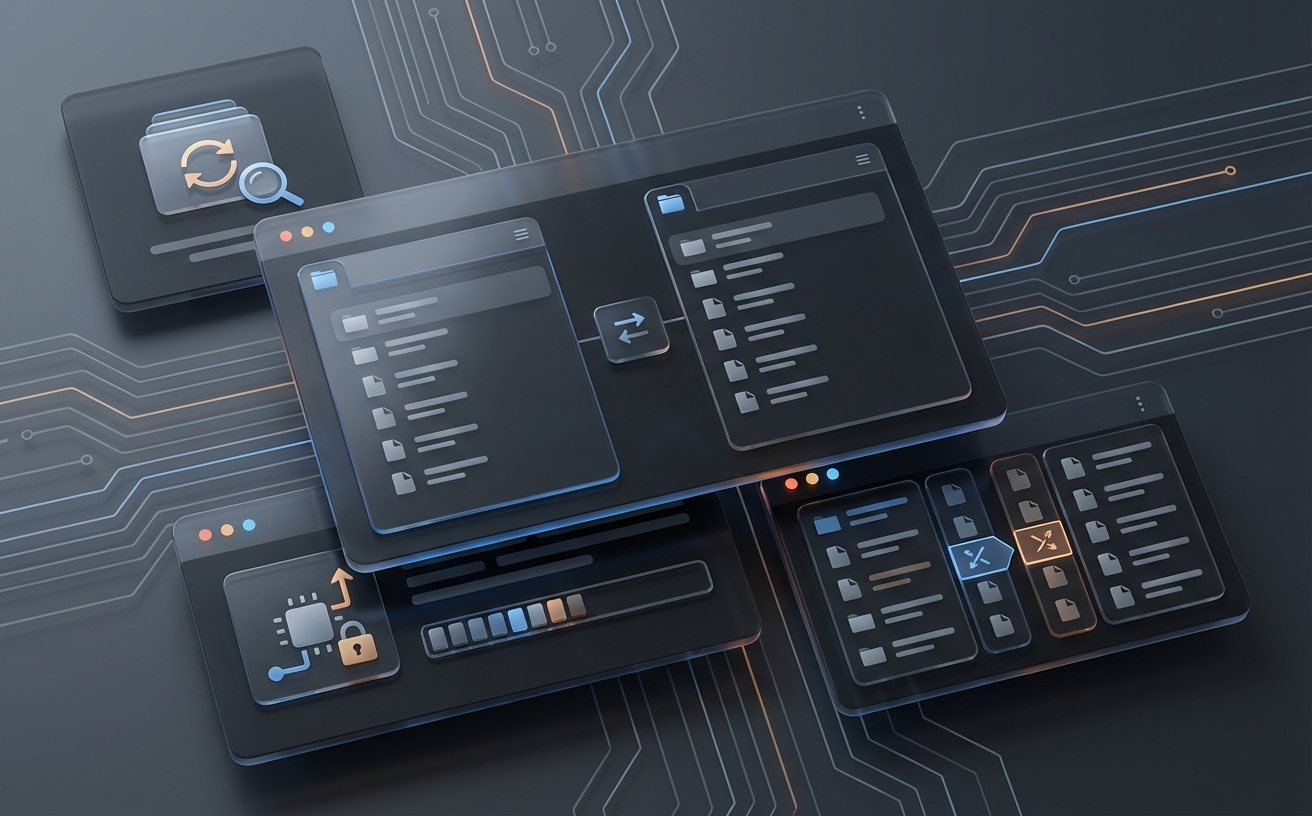
安装完成后,双击桌面图标启动,你会看到经典的左右双面板界面。底部有一排功能键提示(F3查看、F4编辑、F5复制、F6移动、F7新建文件夹、F8删除),这是Total Commander操作逻辑的核心——记住这排按键,比研究菜单栏效率高得多。
首次配置:三步搞定中文界面与顺手设置
刚装好的Total Commander默认英文界面,切换中文只需要三步操作:
第一步,下载中文语言包。在官网的Language页面找到"Chinese Simplified"对应的 `.lng` 文件,下载后放入Total Commander安装目录下的 `Language` 文件夹(没有就手动新建)。
第二步,打开软件,点击菜单栏 Configuration → Options → Language,在下拉列表中选择刚才放入的中文语言文件,点击确定,界面立刻切换为中文。
第三步,顺手调整几个关键选项。进入"配置 → 选项":
- 在"操作方式"中,勾选"单击打开文件(类似资源管理器)",降低双面板的学习成本。 - 在"显示"选项卡中,勾选"显示隐藏/系统文件",避免找不到 `.gitignore` 等隐藏文件。 - 在"标签"设置中,开启"启动时恢复上次打开的标签页",这样每次打开软件都能回到上次的工作目录,省去反复导航的时间。
完成这三步,你手里就是一个中文界面、操作习惯友好的Total Commander了。
实战场景:批量重命名与跨设备配置迁移
光会基本操作还不够,这里给两个你大概率会遇到的实战场景。
场景一:批量重命名文件。假设你有200张照片,文件名是相机生成的 `IMG_0001.JPG` 到 `IMG_0200.JPG`,你想统一改成"2025春游_001.JPG"这样的格式。操作步骤:在面板中选中所有目标文件(Ctrl+A),然后点击菜单"文件 → 批量重命名工具"(快捷键Ctrl+M)。在弹出窗口的"重命名规则"中,将文件名设为 `2025春游_[C:3]`,其中 `[C:3]` 表示三位自动递增计数器。下方预览区会实时显示重命名结果,确认无误后点击"开始",200个文件瞬间完成,不需要任何第三方工具。
场景二:从旧电脑迁移到新电脑。换电脑后最怕的就是重新配置软件。Total Commander的所有个性化设置集中在两个文件里:`wincmd.ini`(主配置)和 `wcx_ftp.ini`(FTP连接记录)。迁移步骤很简单——在旧电脑的安装目录中找到这两个文件,复制到新电脑对应目录下覆盖即可。你之前设置的快捷键、界面布局、工具栏按钮、FTP站点信息全部原样恢复。如果你还安装了插件(如7zip解压插件),把整个安装目录打包搬过去效果最好。
故障排查:两个高频问题的解决办法
问题一:启动后面板显示空白或报错"无法读取目录"。这通常是因为上次关闭时停留在一个已被删除或弹出的路径(比如U盘盘符)。解决方法:找到 `wincmd.ini` 文件,用记事本打开,搜索 `LastDir` 关键字,把它的值改为一个确实存在的路径如 `C:\`,保存后重新启动即可恢复。
问题二:安装中文语言包后界面出现乱码。这说明语言包文件编码与系统不匹配。确认你下载的是UTF-8版本的简体中文语言包(文件名通常含"CHS"或"Simplified"字样),并且你的Windows系统区域设置中"非Unicode程序的语言"设为"中文(简体,中国)"。在"控制面板 → 区域 → 管理 → 更改系统区域设置"中检查并修改,重启电脑后问题消失。
常见问题FAQ
Q1:Total Commander是免费软件吗?可以商用吗? A:Total Commander是共享软件(Shareware),可以免费试用,但持续使用需要购买许可证。个人单用户许可证价格约为38欧元(含终身更新至当前大版本)。企业商用需按用户数量购买对应授权,具体价格在官网Ordering页面查询。试用期间功能不受限制,只是启动时会弹出一个等待窗口。
Q2:我已经习惯了Windows资源管理器,Total Commander对我有什么实际价值? A:最直接的价值体现在三个场景:一是大量文件操作(复制、移动、重命名),双面板加快捷键的效率远超拖拽;二是FTP/SFTP管理,Total Commander内置FTP客户端,可以像操作本地文件一样管理远程服务器;三是压缩包透明浏览,你可以直接进入zip、7z、rar等压缩包内部查看和提取文件,不需要先解压。如果你日常工作涉及频繁的文件整理,切换过来一周就能感受到效率差距。
总结
这篇Total Commander教程覆盖了从安装到日常使用最关键的环节。记住三个要点:安装时选纯英文路径并注意配置文件存储位置;首次使用先装中文语言包再调整三项基础设置;换电脑时只需搬两个ini文件就能完整迁移。现在就去ghisler.com下载最新版,照着上面的步骤配置一遍,十分钟后你就拥有一个真正顺手的文件管理器了。