新手必看指南:Total Commander 首次配置 场景对比评测 2026 官方下载版
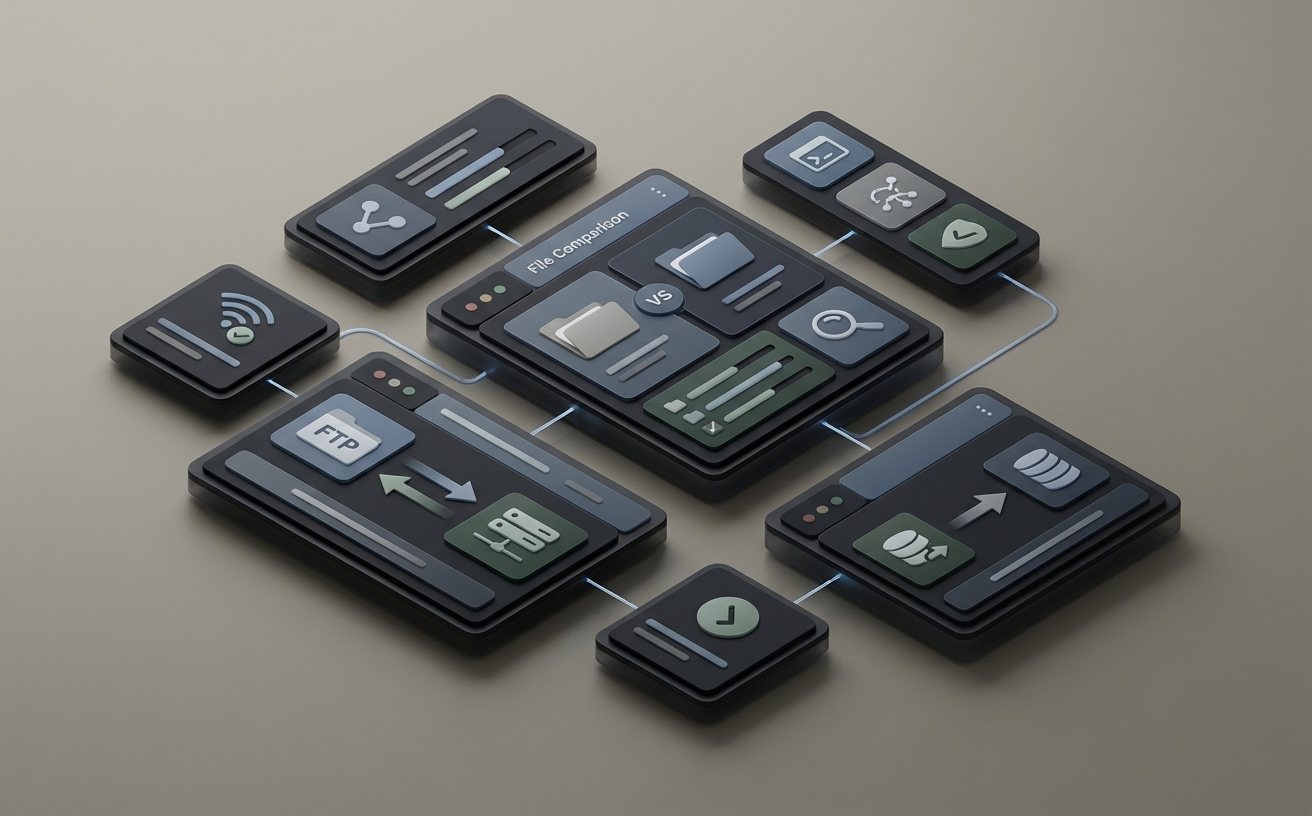
准备入手双窗口文件管理器?本篇《Total Commander 首次配置 场景对比评测 2026》专为新手打造。我们将跳过繁琐的理论,直接切入安装部署、快捷键映射与旧电脑数据迁移等核心环节。通过对比原生资源管理器与TC在海量文件重命名、FTP直连等真实场景下的效率差异,帮你快速完成基础设置,并提供官方安全下载通道,让你的文件管理效率在2026年实现质的飞跃。
面对每天数十个项目文件夹和杂乱的下载目录,Windows自带的资源管理器往往让人手忙脚乱。2026年,越来越多职场新人开始转向双窗口管理神器。但面对复古的界面,第一步该怎么走?本文将通过真实的场景测试,手把手带你完成核心设置。
告别默认界面:wincmd.ini 的初始化改造
很多新手在官网下载安装 Total Commander 11.03(或2026年最新稳定版)后,会被密密麻麻的默认图标劝退。第一步配置并非去背诵快捷键,而是调整核心配置文件 wincmd.ini。在“配置-选项-显示”中,建议立即勾选“显示隐藏文件和系统文件”,并将制表符宽度调整为适合宽屏的比例。真实排查细节:如果你发现修改设置后重启失效,通常是因为安装时将 INI 文件路径默认选在了 Windows 目录下导致权限受限。重新运行安装程序,将 INI 位置指定为“程序所在目录”即可彻底解决配置丢失问题。

批量处理对决:原生管理器 VS 批量重命名工具
场景对比评测中最能体现效率差距的,是“跨层级批量修改文件名”这一高频需求。假设你需要将三个不同子文件夹里的100张活动照片统一加上“2026_Q1_”前缀。在原生资源管理器中,你只能逐个文件夹打开、全选、F2重命名,且极易出现不可控后缀。而在 Total Commander 中,只需按下 Ctrl+B(展开所有子目录文件),全选后按下 Ctrl+M 呼出批量重命名工具。在规则中直接填入 2026_Q1_[N],不到3秒即可精准完成,彻底秒杀传统操作。
突破原生限制:大文件排查与空格键预览实战
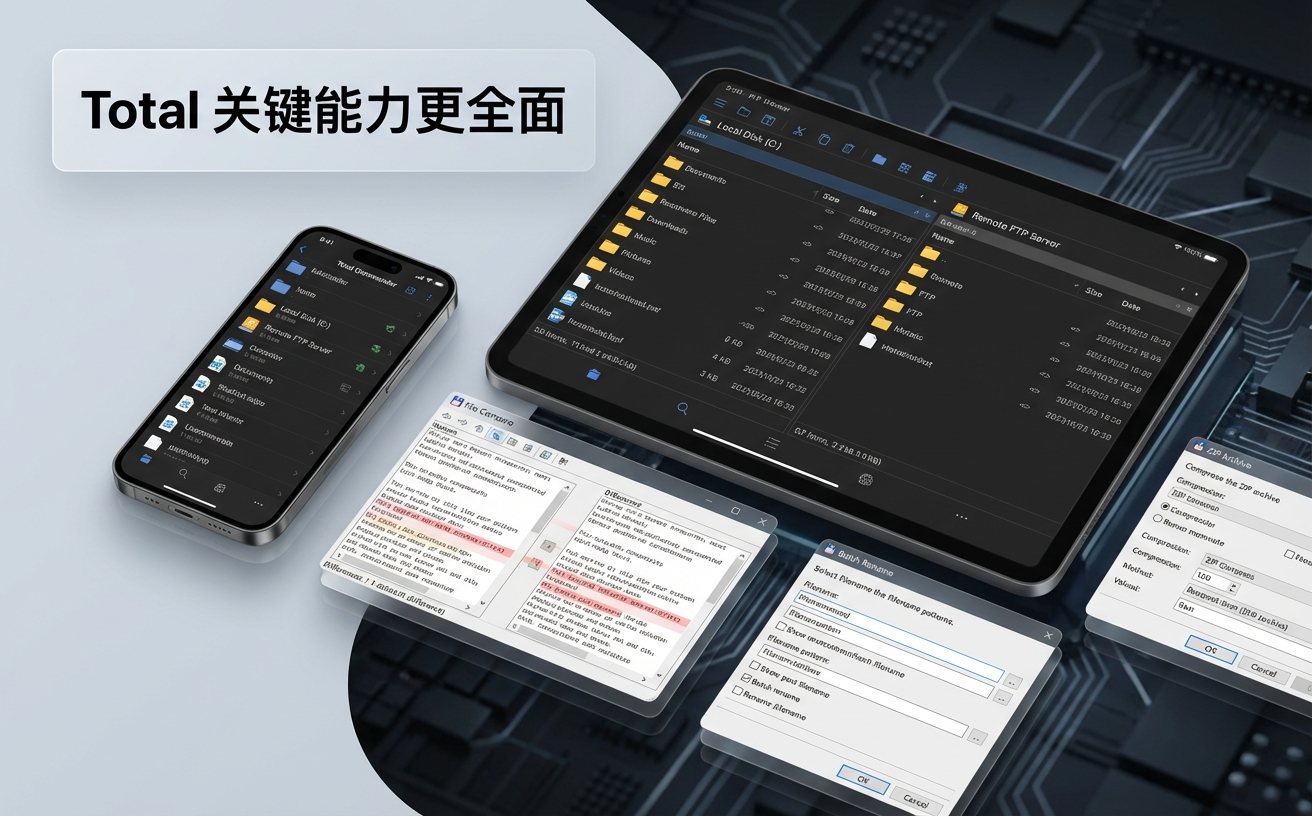
磁盘爆满是每个打工人都会遇到的痛点。原生系统排查大文件往往需要借助第三方清理软件,而在 Total Commander 的场景对比评测中,只需按下 Alt+Shift+Enter,系统会瞬间计算出当前目录下所有文件夹的真实体积,谁在占用C盘一目了然。此外,新手强烈建议安装 QuickSearch eXtended 和 Lister 插件。配置完成后,选中任意 PDF、图片或代码文件,按下空格键即可在右侧窗口极速预览内容,无需调用臃肿的外部阅读器,这种“所见即所得”的轻量化体验极佳。

换机不愁:一键打包迁移与无缝升级策略
当你购买了新的办公电脑,如何把精心调教好的快捷键、FTP站点和自定义工具栏原封不动地带过去?这正是 TC 远超其他同类软件的优势。不需要重新经历繁琐的“首次配置”,你只需将旧电脑 TC 安装目录下的 wincmd.ini 和 wcx_ftp.ini 两个核心文件直接拷贝到新电脑的对应目录即可。在进行 2026 年的跨版本更新时,直接下载官方安装包覆盖安装,安装向导会自动识别旧版 INI 文件路径并保留所有个性化设置,整个过程平滑无感,完全不用担心插件或历史记录丢失。
常见问题
为什么在64位Win11系统下,右键菜单经常刷不出常用的压缩或杀毒选项?
这通常是因为混用了32位与64位程序。如果你下载的是纯32位版TC,它无法直接调用64位系统的右键扩展。建议在官方下载页面选择“64-bit+32-bit combined”合并安装包,并在“配置-选项-操作”中勾选“左键选择,右键显示上下文菜单”,即可完美呼出所有原生右键选项。
公司内网屏蔽了外部FTP客户端,TC内置的连接工具还能正常穿透吗?
如果内网防火墙策略仅封锁了常规的21端口或特定进程,可以尝试在 TC 的 FTP 连接设置(Ctrl+F)中,勾选“使用被动模式(PASV)”进行传输。若依然受限,建议利用 TC 的“通过 HTTP 代理连接”功能,填入公司允许的代理服务器 IP 与端口,往往能成功绕过基础的网络封锁。
刚配好的自定义快捷键(如F2重命名)和系统热键冲突了怎么强制覆盖?
进入“配置-选项-杂项”,在“重定义快捷键”区域,先在下拉菜单选中 F2,然后在命令框点击放大镜图标,过滤搜索 cm_RenameOnly 并映射。若仍被系统输入法或其他全局软件抢占,需检查 Windows 自身的按键占用,或在 TC 中改用更少冲突的组合键如 Shift+F6(TC默认的重命名快捷键)。
总结
准备好彻底改变你的文件管理方式了吗?立即访问 Total Commander 官方下载专区获取 2026 最新纯净版本,告别低效操作,开启你的极客办公之旅!
相关阅读:Total Commander 首次配置 场景对比评测 2026,Total Commander 首次配置 场景对比评测 2026使用技巧,告别低效!2024年Total Commande