Total Commander 迁移 更新日志与版本变化 2026:新手无损升级与配置同步指南
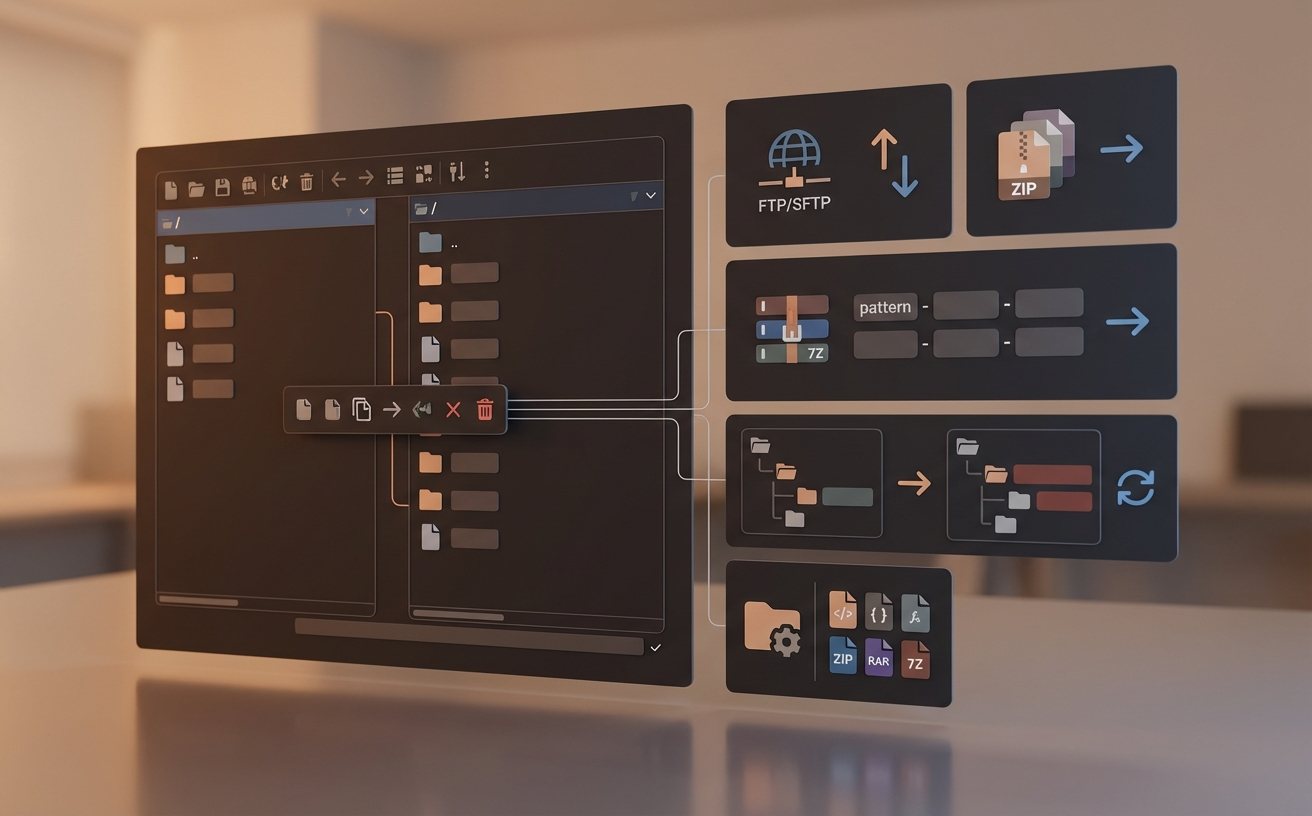
准备在2026年升级或更换电脑?了解“Total Commander 迁移 更新日志与版本变化 2026”是确保工作流不中断的关键。本文专为新手设计,避开繁琐的技术术语,直接教你如何精准定位并迁移wincmd.ini核心配置文件,解决新老版本交替时的插件兼容与权限报错问题。掌握这些实操细节,让你的自定义快捷键、FTP书签和界面布局在新设备上完美重现。
随着2026年Total Commander新版本的发布,许多新手用户在面对设备更换或大版本跨越时,往往担心精心调配的快捷键和插件会付之东流。告别“从头开始设置”的窘境,掌握正确的迁移逻辑与版本差异,是每位TC用户的必修课。
聚焦2026:底层优化与默认路径的变动
查阅“Total Commander 迁移 更新日志与版本变化 2026”可以发现,新版在Windows 11环境下的深色模式适配和多线程复制性能有了显著提升(如针对NVMe固态硬盘的异步读写优化)。对于新手而言,最需要注意的是默认安装逻辑的微调。自11.00版本以来的延续,2026版在首次安装时会更加严格地遵循系统权限规范。这意味着如果你习惯将程序装在 C:\Program Files,配置文件的默认存放位置通常会被重定向到 %APPDATA%\GHISLER。了解这一版本变化,是后续所有配置迁移与问题排查的基础前提。
避开权限陷阱:新设备首次安装与覆盖更新
无论是全新安装还是在旧版本基础上直接运行2026版安装包,权限报错是新手最常卡壳的地方。当安装向导提示“无法写入文件,访问被拒绝”时,通常是因为旧版TC仍在后台运行,或者安装目录位于受UAC(用户账户控制)严格保护的系统盘深处。直接有效的处理策略是:先按 Ctrl+Shift+Esc 打开任务管理器彻底结束 TOTALCMD64.EXE 进程。对于新手,强烈建议在首次配置时,将安装路径修改为非系统盘(例如 D:\TotalCMD),并在安装向导的“ini文件位置”选项中,手动指定为“程序所在目录”。这样未来的每一次迁移,都只需打包整个文件夹即可。
拒绝玄学:精准定位并迁移核心配置文件
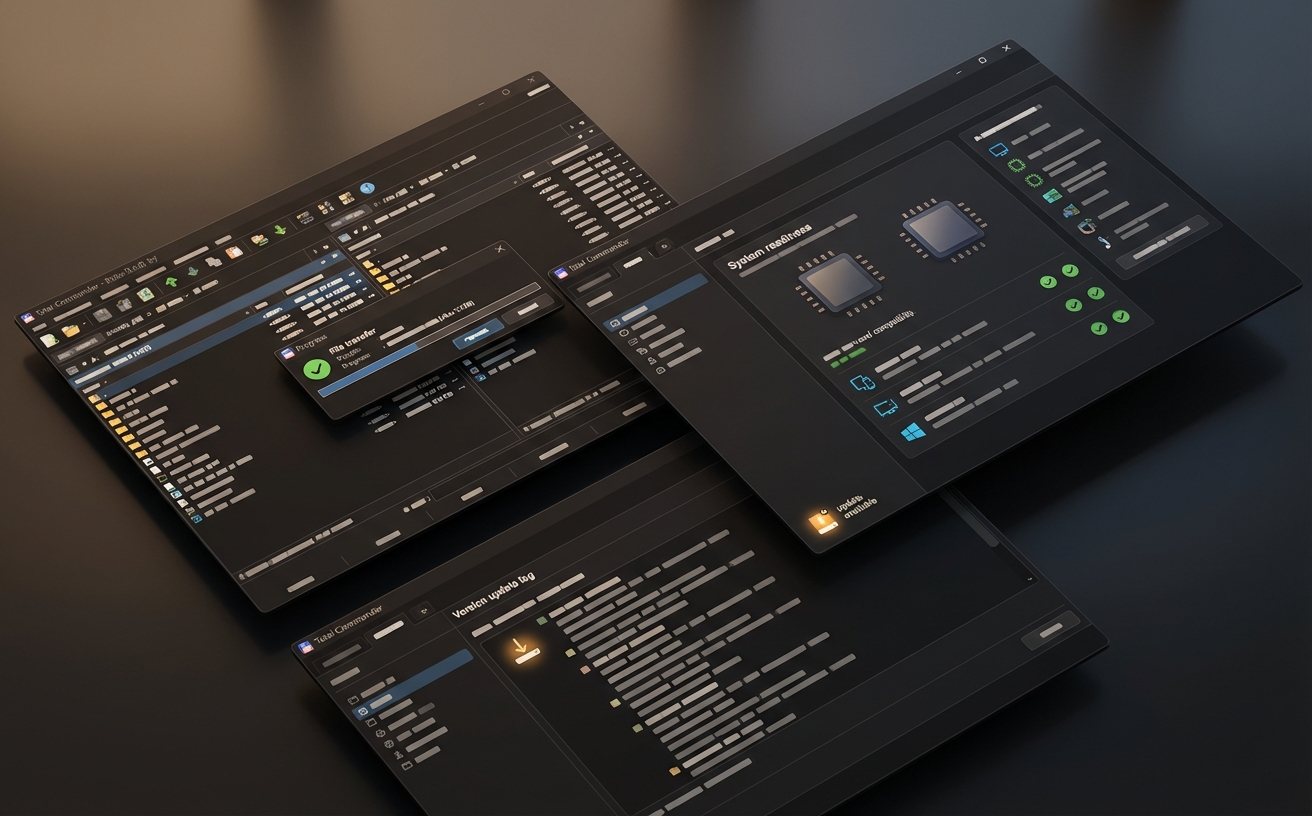
很多新手在旧电脑上直接复制整个安装目录到新电脑,结果发现界面全变了。这是因为你没有抓准核心。Total Commander的灵魂在于两个文件:wincmd.ini(主配置)和 wcx_ftp.ini(FTP书签)。真实排查细节:不要盲目在C盘乱搜,直接在旧版TC的命令行(界面底部的输入框)输入 cd %COMMANDER_INI% 并回车,系统会立刻跳转到当前正在使用的ini文件所在目录。将这两个文件用U盘拷贝,在新电脑安装好2026版后,覆盖到新版的对应路径下,你的所有自定义颜色、字体和快捷键就会瞬间复活。
跨代升级的阵痛:插件架构与兼容性排查
迁移不仅是配置文件的搬家,更是插件体系的重构。在查阅更新日志时你会注意到,2026年的运行环境已全面向64位倾斜。真实使用场景:小李把旧电脑的 plugins 文件夹直接拖到新电脑,发现按 Ctrl+Q 无法预览压缩包了。排查发现,他旧电脑用的是32位TC(插件后缀为 .wlx),而新电脑安装了纯64位的2026版TC。解决这个问题的正确做法是:在迁移插件时,务必检查是否包含 .wlx64、.wdx64 等64位扩展名文件。如果没有,必须前往官方插件库下载对应的64位版本重新覆盖,否则将面临大面积的插件失效报错。
常见问题
换了新电脑,怎么把旧版TC的FTP书签原封不动搬过去?
找到旧电脑上的 wcx_ftp.ini 文件。如果你不知道在哪,可以在TC的“帮助”菜单点击“关于Total Commander”,弹窗底部会直接显示INI文件的绝对路径。把这个文件复制到新电脑相同路径下即可恢复所有FTP站点记录。
为什么升级到2026最新版后,以前装的压缩包查看插件失效了?
这通常是架构不匹配导致的。如果你从32位旧版跨越升级到了64位新版,原有的32位插件(如.wcx文件)将无法被64位主程序调用。请根据更新日志的指引,下载对应插件的64位版本(后缀通常带64,如.wcx64)进行替换。
安装程序提示“目标文件夹包含旧版本”,直接覆盖会清空我的自定义工具栏吗?
不会。官方安装包的覆盖升级逻辑非常安全,它只会替换 .exe、.dll 等核心程序文件,绝不会主动删除或覆盖你的 wincmd.ini 或 DEFAULT.BAR(工具栏配置文件)。但为了以防万一,升级前备份整个配置文件夹始终是好习惯。
总结
准备好体验更极速的文件管理了吗?立即访问 Total Commander 官方下载专区,获取 2026 最新版本安装包。新手建议同步下载官方中文语言包,开启您的高效数字生活!
相关阅读:Total Commander 迁移 更新日志与版本变化 2026使用技巧,Total Commander 更新 下载与安装