Total Commander使用技巧:新手从安装到迁移的高效上手指南
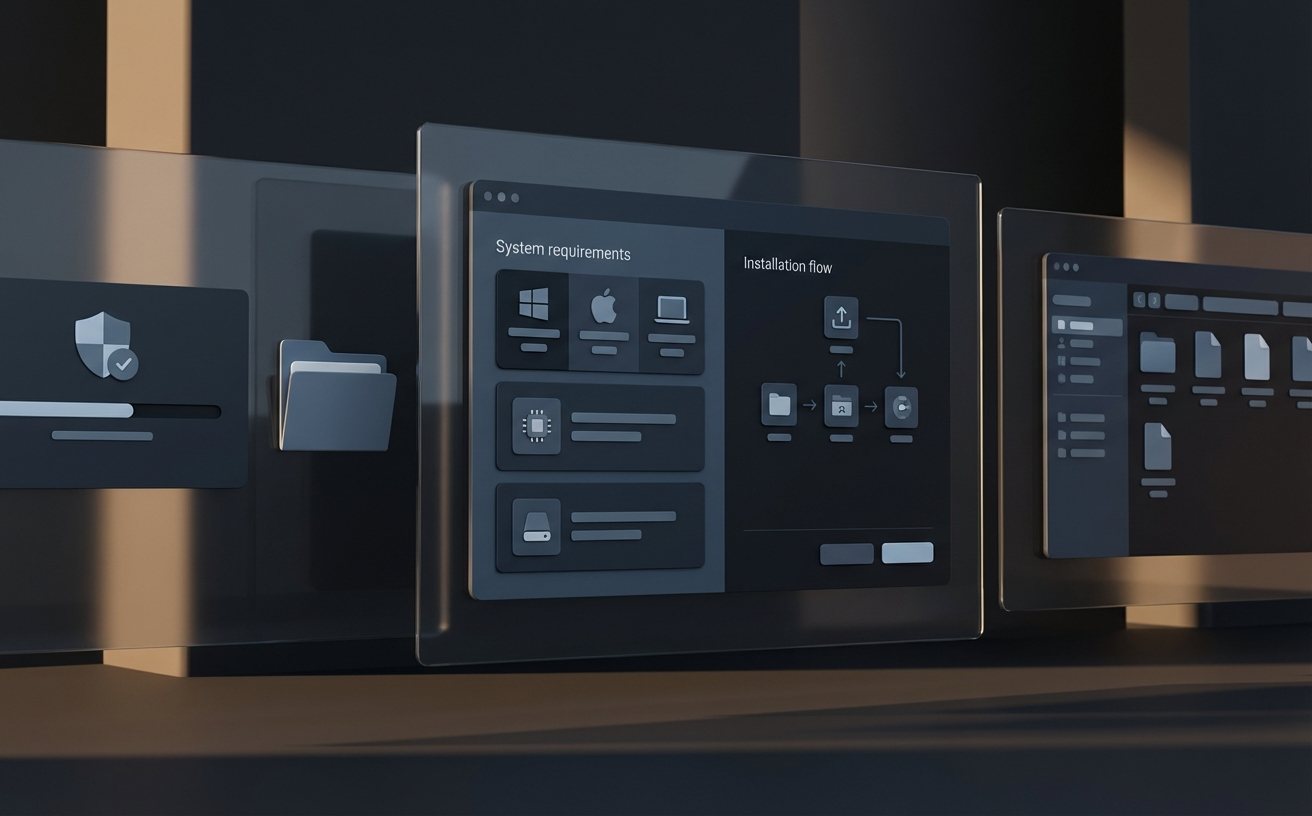
这份指南围绕新手最常遇到的四个环节:安装、首次配置、更新与迁移,给出可直接执行的 Total Commander使用技巧。你将看到如何选择正确安装方式、如何把常用目录和快捷键一次配好、更新后配置丢失时如何定位到 wincmd.ini 与 wcx_ftp.ini 进行恢复,以及更换电脑时怎样完整迁移插件与FTP站点,避免“重装后全靠重配”的低效流程。
如果你刚接触 Total Commander,最容易卡住的不是功能数量,而是第一次怎么装、怎么配、升级后怎么保住设置。下面按真实操作顺序整理,照着做就能少走弯路。
安装别急着下一步:先定版本与配置文件位置
新手常见失误是“能打开就行”,结果后续更新或重装后找不到原配置。安装前先确认系统位数,优先下载对应的 64 位程序(文件名通常为 TOTALCMD64.EXE),并记录安装目录。关键点在配置文件:Total Commander 核心设置在 wincmd.ini,FTP 站点在 wcx_ftp.ini。若你希望多台电脑统一习惯,建议把这两个文件放在可备份目录,再用启动参数 /i= 与 /f= 指向它们,例如 /i="D:\TC\cfg\wincmd.ini"。这样即使重装系统,配置也不会散落在未知位置。
首次配置用“三件套”:目录热区、快捷键、显示规则
第一次打开后,不要先装一堆插件,先完成三项基础配置。第一,左/右面板各固定 3-5 个高频目录(项目、下载、素材、备份),减少反复跳转。第二,记住新手最实用的默认键:F5 复制、F6 移动、Alt+F7 搜索;把“常用操作”绑定到你顺手的组合键,效率提升最明显。第三,设置显示规则:开启按扩展名排序、显示隐藏文件、为大文件启用醒目标记。真实场景里,很多人误删素材并非误操作,而是面板混排导致看错目标文件;先把显示规则统一,能立刻降低风险。

更新后“设置没了”怎么查:按文件与时间线排障
典型问题:更新到新版本后,工具栏、快捷键、FTP 站点像“被重置”。先别重装,按顺序查三步。第 1 步,在“配置-选项”里查看当前使用的 wincmd.ini 路径,确认是否切到了新路径。第 2 步,对比旧文件修改时间,优先找最近一次正常使用当天的备份。第 3 步,若只丢 FTP,重点检查 wcx_ftp.ini 是否被空文件覆盖。实战案例:用户从旧盘复制程序目录但漏了 AppData 下配置,导致更新后看似“全新安装”。补回这两个 ini 并重启后,按钮栏与站点列表即可恢复。
换电脑迁移不返工:插件、站点、习惯一次打包
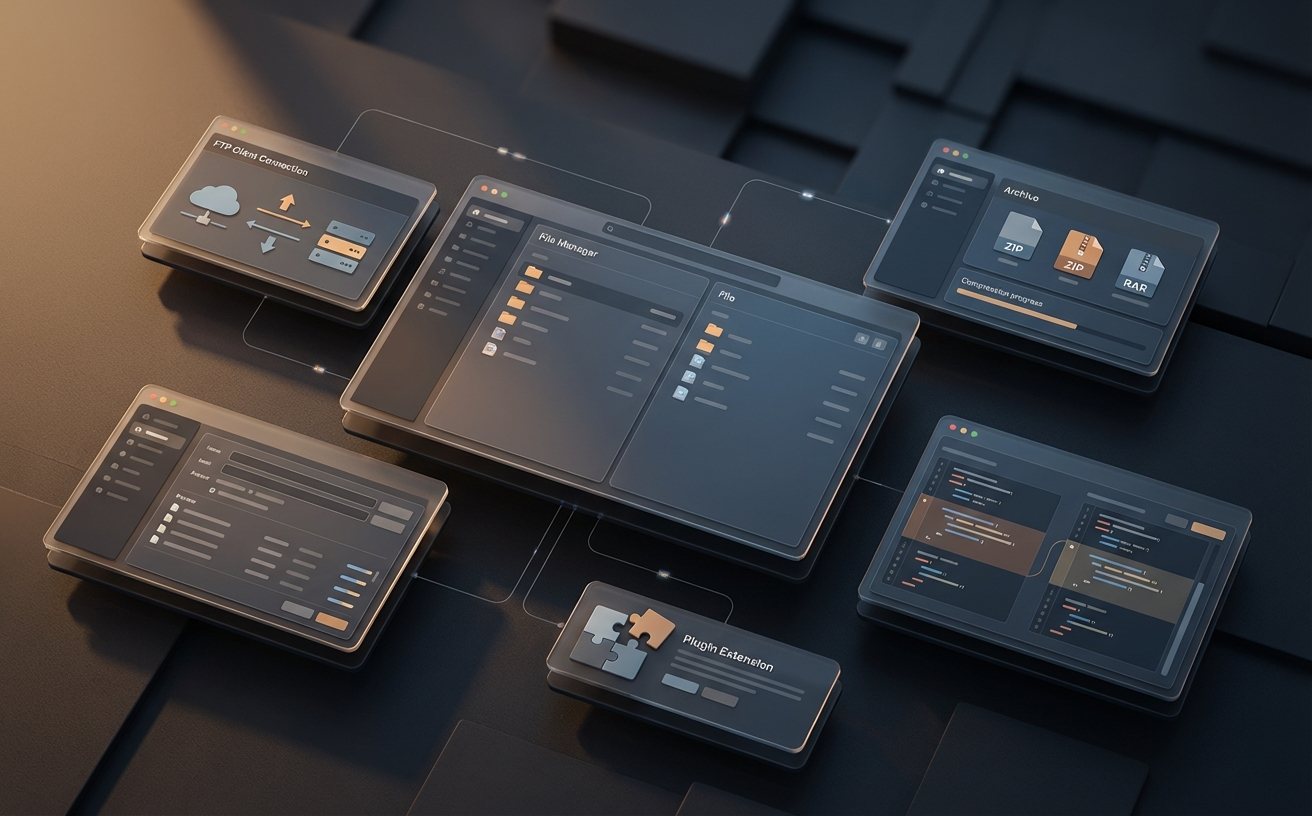
迁移时最耗时的不是安装程序,而是把旧习惯完整带过去。建议在旧电脑先做“迁移包”:程序目录、wincmd.ini、wcx_ftp.ini、插件目录(如 WLX/WCX/WDX)统一复制到一个文件夹;再在新电脑安装同位数版本并覆盖配置。真实场景:不少新手只拷贝了主程序,结果压缩插件失效、文件预览异常、FTP 站点清空。正确做法是启动后立即验证三项:1)F3/F4 是否正常预览编辑;2)常用压缩格式能否直接进入;3)站点管理器是否完整显示。三项通过,迁移基本就算成功。
常见问题
我已经装好了,后来才想把配置移到 D 盘,还来得及吗?
来得及。先关闭 Total Commander,把当前 wincmd.ini 与 wcx_ftp.ini 复制到目标目录,再修改快捷方式启动参数,加入 /i="新路径\wincmd.ini" 和 /f="新路径\wcx_ftp.ini"。重新启动后检查“配置-选项”中的 ini 路径是否已切换,确认无误再删除旧副本。
更新后界面变英文、按钮栏错乱,是版本问题还是我操作问题?
多数不是版本 bug,而是读取了错误配置文件。先看当前加载的 wincmd.ini 路径,再检查其中 LanguageIni 与 Buttonbar 配置项是否指向有效文件。若路径仍指向旧盘符或临时目录,就会出现语言与按钮栏异常。修正路径后重启,一般可恢复。
两台电脑都要用同一套习惯,直接同步整个安装目录可行吗?
可行,但要注意系统位数和插件兼容。最稳妥做法是两台都安装同位数版本,再同步配置与插件目录;若一台 32 位一台 64 位,部分插件可能无法加载。每次同步后做最小回归检查:复制、搜索、压缩浏览、FTP 连接各测一次,确保日常流程不受影响。
总结
想要更省时地完成安装与迁移,建议从官方下载页获取最新版本并按本文步骤配置;下载后先做一次配置备份,再继续扩展插件与自动化工作流。
相关阅读:Total Commander使用技巧,Total Commander使用技巧使用技巧,Total Commander教程:新手从安装到