Total Commander下载与安装全攻略:从获取到上手只需五分钟

每天和文件打交道却还在用系统自带的资源管理器?Total Commander是一款经典的双窗格文件管理工具,支持批量重命名、FTP连接、压缩解压等高效操作,深受IT从业者和效率爱好者推崇。本文围绕Total Commander下载这一核心需求,从官方获取渠道、安装过程中的常见坑点、首次启动后的关键配置,到版本更新与配置迁移,给出一套完整可执行的操作指引,帮助新手用户在五分钟内完成从下载到上手的全过程。
一个真实场景:当你需要同时操作两个文件夹
设想一下这个画面——你正在整理项目交付物,需要把散落在三四个文件夹里的文档、代码、图片,按客户要求的目录结构重新归档。用Windows资源管理器,你得反复打开窗口、来回拖拽,稍不留神就复制错位置。

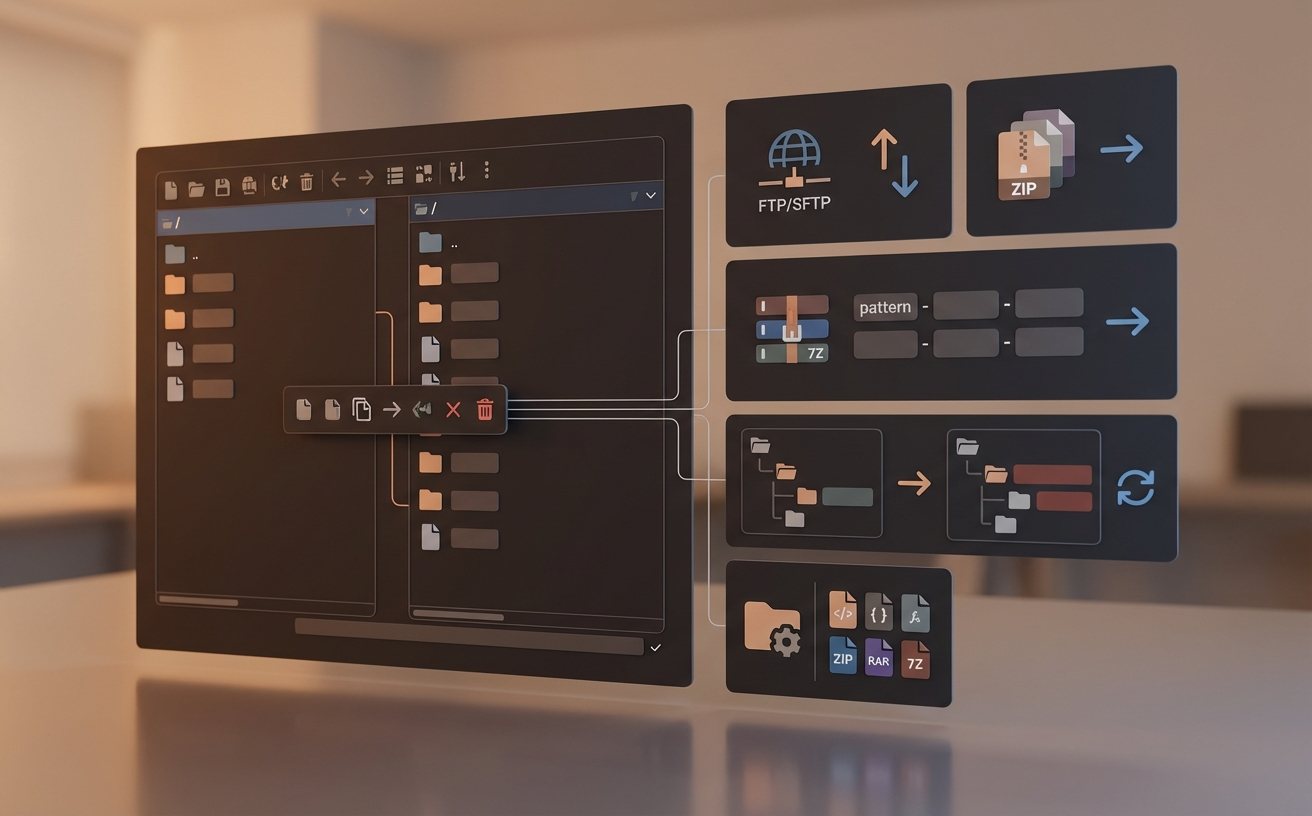
Total Commander的双窗格界面天然解决了这个问题:左边是源目录,右边是目标目录,选中文件按F5就完成复制,按F6就是移动。配合批量重命名工具(Ctrl+M),几百个文件按规则一次性改名,整个过程不超过两分钟。
这就是很多人搜索"Total Commander下载"的直接动机——他们需要一个真正为文件操作而生的工具,而不是一个什么都能做但什么都不够高效的通用管理器。
从哪里下载Total Commander才安全
获取安装包只推荐一个来源:官方网站 ghisler.com。截至2025年底,Total Commander最新稳定版本为11.03(64位),安装包大小约6MB,下载页面提供32位和64位两个版本。
具体操作步骤:
1. 打开浏览器访问 www.ghisler.com/download.htm 2. 页面中部可以看到"Windows 95/98/ME/NT/2000/XP/Vista/7/8/8.1/10/11"区域,选择对应位数的安装包链接 3. 点击后直接下载,无需注册账号,没有捆绑软件
为什么强调官方渠道?因为第三方下载站经常出现两类问题:一是版本滞后,你可能下到两三年前的旧版;二是安装包被二次打包,夹带广告插件甚至恶意程序。曾有用户反馈从某下载站获取的安装包,运行后浏览器主页被篡改。6MB的官方原版安装包,如果你下载到的文件明显偏大(比如超过15MB),基本可以判断被重新封装过。
一个简单的验证方法:下载完成后右键查看文件属性,在"数字签名"选项卡中确认签名者为"Christian Ghisler",这是开发者本人的代码签名证书。
安装过程中的两个容易踩的坑
Total Commander的安装向导很简洁,但新手容易在两个地方卡住。

第一个坑:安装路径选择。安装程序默认路径是 C:\totalcmd,而不是常见的 Program Files 目录。建议保留这个默认路径,原因是部分插件在包含空格的路径下会出现加载异常。如果你一定要自定义路径,避免使用中文目录名和空格。
第二个坑:INI文件存储位置。安装过程中会询问配置文件(wincmd.ini)的存放位置,提供三个选项——Windows目录、程序安装目录、用户AppData目录。这里推荐选择程序安装目录。这样做的好处是:所有配置集中在一个文件夹内,日后备份或迁移到另一台电脑时,直接拷贝整个目录就能还原全部设置,包括快捷键、配色方案和FTP站点列表。
安装完成后双击启动,会弹出一个未注册提示窗口,随机要求你点击数字1、2或3中的某一个按钮才能继续。这不是广告弹窗,而是共享软件的标准提醒机制,点击正确按钮即可正常使用全部功能,没有任何功能限制。
首次启动后值得立刻调整的三项配置
装好就能用,但花两分钟做以下调整,体验会好很多。
调整一:切换中文界面。Total Commander默认英文,中文语言包需要单独下载。到官网的语言包页面(ghisler.com/locale.htm)下载简体中文包,解压后将 WCMD_CHN.LNG 文件放入安装目录,然后在菜单 Configuration → Options → Language 中选择中文,重启生效。
调整二:启用文件夹标签页。菜单栏点击 显示 → 文件夹标签页,勾选后界面顶部出现类似浏览器的标签栏。你可以同时打开多个目录标签,用Ctrl+T新建标签,Ctrl+W关闭标签,避免在单一窗格中反复切换路径。
调整三:关联压缩格式。进入 配置 → 选项 → 压缩程序,确认ZIP、7Z、RAR等格式已关联。Total Commander内置ZIP处理能力,对于7Z和RAR格式,需要额外下载对应插件(官网Plugins页面可获取)。配置完成后,双击压缩包可以像进入普通文件夹一样浏览和提取内容,不再需要单独的解压软件。
版本更新与配置迁移的正确做法
Total Commander的更新不会自动推送,需要手动检查。打开软件后点击 帮助 → 关于Total Commander,对比当前版本号与官网最新版本。如果需要更新,直接下载新版安装包,安装时选择覆盖原目录即可,已有配置和插件不会丢失。
配置迁移到新电脑的操作也很直接:
1. 在旧电脑上打开Total Commander安装目录 2. 将整个文件夹(包含wincmd.ini、插件子目录、语言包文件)复制到U盘或云盘 3. 在新电脑上将文件夹粘贴到相同路径,双击totalcmd.exe即可运行,所有设置原样保留
如果迁移后发现FTP站点密码丢失,这是正常现象——Total Commander的FTP密码使用与Windows用户账户绑定的加密方式存储,换机后密钥不同导致无法解密。解决办法是在迁移前通过 FTP → 显示密码 插件导出明文密码,到新机器上重新录入。
常见问题速查
Q:Total Commander是免费软件吗? A:它是共享软件(Shareware),可以无限期免费使用全部功能,启动时会出现注册提醒窗口。购买授权后提醒消失,单用户许可证价格为42美元(含终身更新)。
Q:下载后安装提示"Windows已保护你的电脑"怎么办? A:这是Windows SmartScreen的安全提示,点击"更多信息"然后选择"仍要运行"即可。出现这个提示通常是因为下载量未达到SmartScreen的信任阈值,并不代表文件有风险,前提是你从官网下载并验证了数字签名。
Q:支持Windows 11吗? A:完全支持。11.x版本针对Windows 11的暗色模式和高DPI显示做了适配优化。
总结
Total Commander下载和安装的整个流程并不复杂,真正的价值在安装之后——当你开始用双窗格替代来回切换窗口,用批量重命名替代逐个手动修改,用内置FTP替代额外的传输工具,文件管理的效率会有一个明显的台阶式提升。
现在就访问 ghisler.com 获取最新版安装包,按照上面的步骤完成配置,今天就把它设为你的默认文件管理器试试看。