Total Commander教程:新手从安装到迁移的实战操作手册

这篇 Total Commander教程面向第一次接触双栏文件管理器的用户,按“安装—首次配置—更新—迁移”顺序给出可直接照做的步骤。你将学会 32/64 位版本选择、常用快捷键、面板与编辑器设置、升级不丢配置的方法,并通过两个高频排错案例快速定位“更新后按钮栏消失”“FTP连不上”等问题。
如果你只想一次性把 Total Commander 用顺手,这份教程按实际使用路径展开,每一步都有明确操作和检查点。
先装对版本:3分钟完成可用环境
下载时先区分系统位数:64 位 Windows 优先安装 64 位程序,主进程是 TOTALCMD64.EXE;老旧插件兼容性要求高时再考虑 32 位。安装阶段建议勾选桌面快捷方式和右键菜单,首次启动后立即进入“帮助→关于”确认版本号是否为当前下载包版本,避免装错历史安装器。新手常见问题是装完能开但双击压缩包行为异常,先到“配置→选项→压缩程序”恢复默认关联,再测试 ZIP 是否可直接回车进入。这样可在第一天就避免文件关联混乱。
首次配置不求全:先把高频动作变快
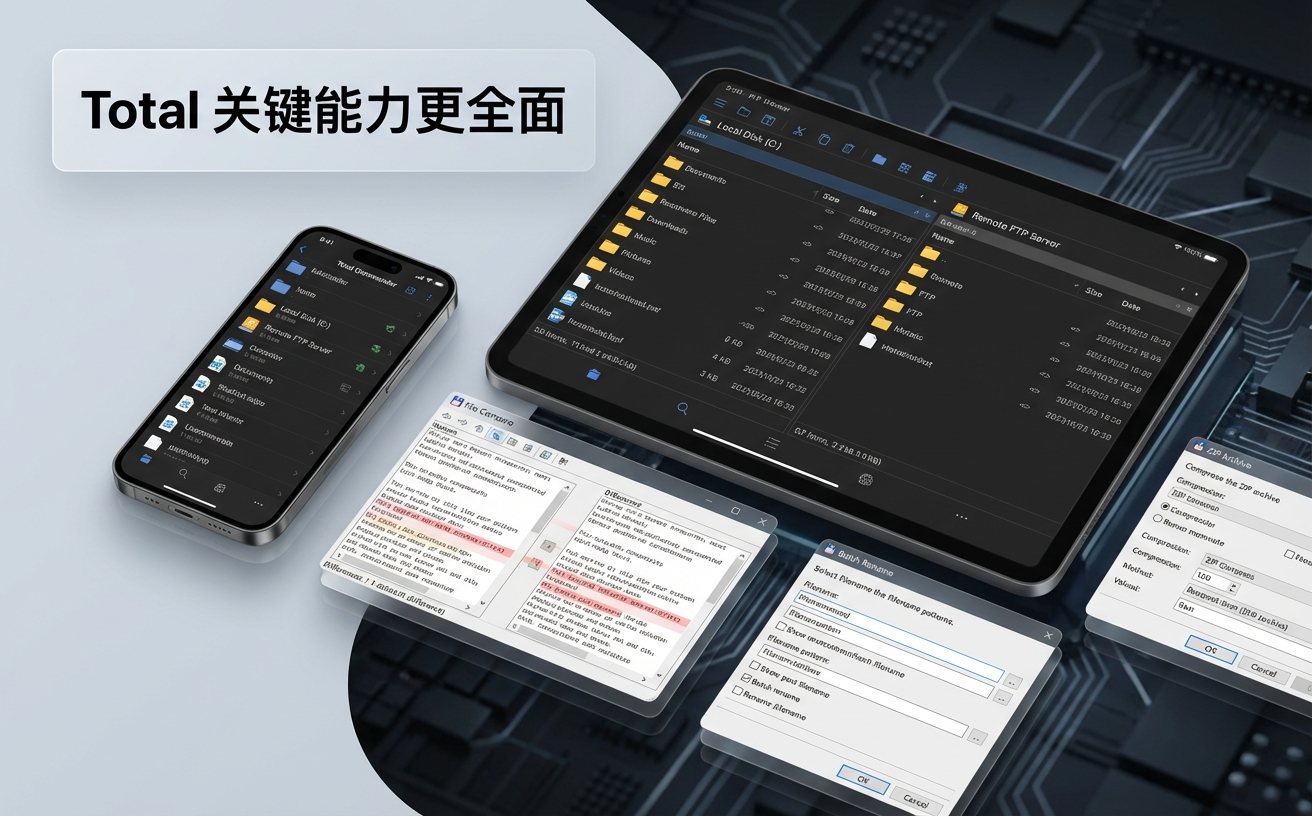
第一次配置建议只做四项:显示隐藏文件、设定默认编辑器、调整复制对话框、固定常用目录。进入“配置→选项→显示”开启隐藏/系统文件可见,避免找不到配置目录;在“编辑/查看”里绑定你常用编辑器,减少来回切换;把 F5 复制、F6 移动、Alt+F7 搜索作为核心组合先练熟。真实场景:整理课程资料时,左侧放下载目录、右侧放归档目录,F6 连续移动并按规则改名,通常比资源管理器少一半点击。先形成稳定操作手感,再扩展插件和自定义命令。
更新不重来:保留习惯与按钮栏的正确方式
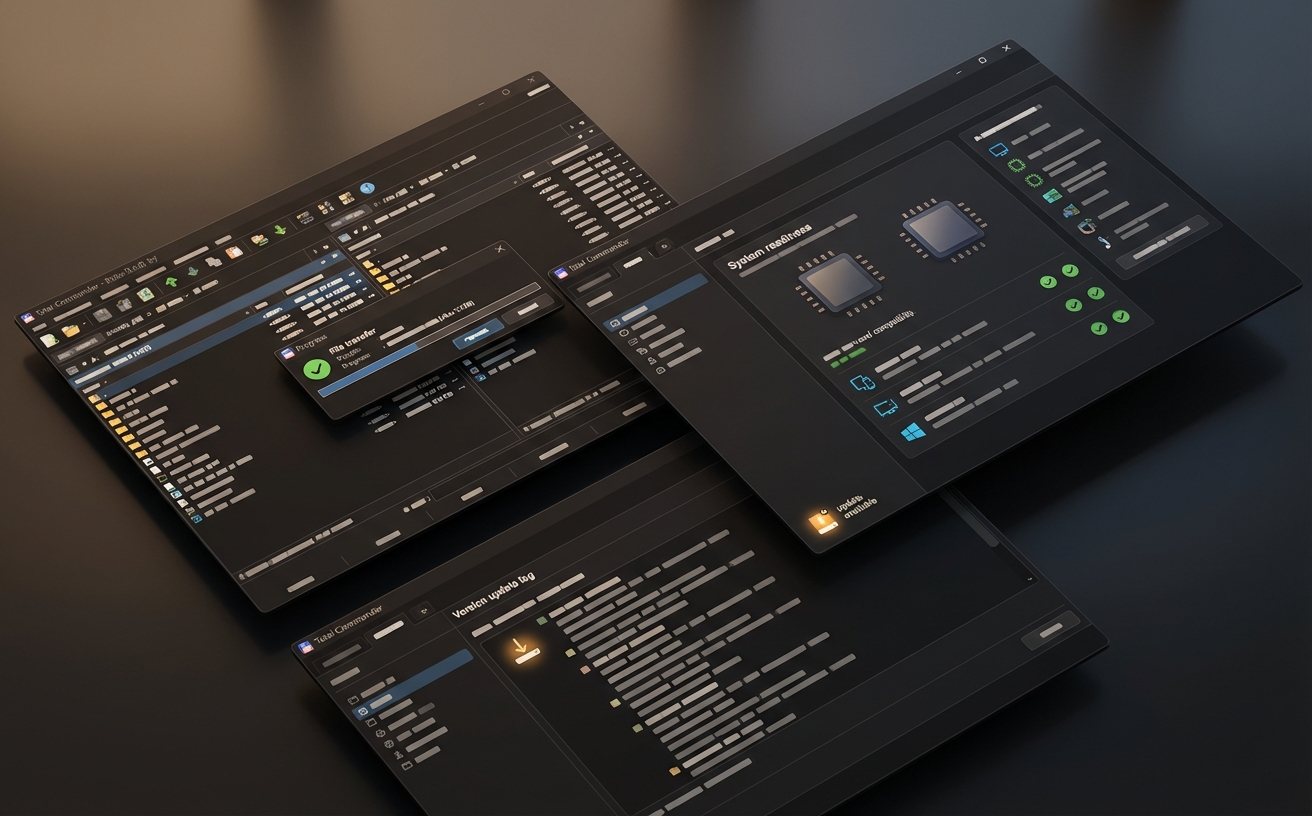
升级 Total Commander 不需要“卸载再装”,直接覆盖安装通常更稳,关键是先备份配置文件。至少保存 wincmd.ini 与 wcx_ftp.ini;如果你改过按钮栏和快捷键,再连同工具栏目录一起备份。高频故障案例:更新后按钮栏突然恢复默认,多数是安装器写入了新配置路径或你切到另一套 ini。处理方法是“配置→更改设置文件路径”确认当前 ini,再把备份文件放回并重启。建议每次大版本更新前花 2 分钟做压缩备份,回滚成本最低。

换电脑迁移:把环境原样带走并验证
迁移时不要只拷程序目录,应该按“程序文件+配置文件+插件目录”一起转移。做法是:新机器先安装同位数版本,再覆盖个人配置,最后逐个验证 FTP、压缩、编辑器调用。真实排错场景:迁移后 FTP 连接超时,先检查 wcx_ftp.ini 是否带上,再在连接设置里开启被动模式并确认公司网络未拦截 21 端口;若仍失败,用同账号在浏览器或其他客户端验证账号有效性,快速区分“账号问题”与“本机配置问题”。完成后用一次批量复制任务做最终验收。
常见问题
我只会资源管理器,怎样在一周内把 Total Commander 用起来而不是半途放弃?
先限定目标:第一周只用 3 个快捷键(F5、F6、Alt+F7)和双栏拖拽,不碰复杂插件。每天把一个固定任务改用 TC 完成,比如“下载目录清理+课程归档”。执行结论:当你能连续 3 天用同一流程完成任务且无回退,就可以再加“批量重命名”功能,否则继续巩固基础操作。
更新后界面布局全变了,如何最快恢复到原来的按钮和快捷键?
先在“配置→更改设置文件路径”确认当前读取的 ini 位置,再用备份的 wincmd.ini 覆盖该路径文件并重启;若按钮仍缺失,补拷工具栏相关目录后再次启动。执行结论:只要 ini 路径一致且工具栏文件齐全,90% 的布局问题可一次恢复,无需重装系统或重配全部选项。
迁移到新电脑后,为什么 FTP 能看到站点却总在上传时失败?
优先排查三点:1)wcx_ftp.ini 是否来自旧机并成功加载;2)连接属性是否启用被动模式;3)防火墙或代理是否限制上传通道。可先上传一个 1MB 测试文件并观察是否在建立数据连接时中断。执行结论:若小文件也失败,先改网络策略与连接模式;若小文件成功大文件失败,重点检查超时与网络稳定性参数。
总结
现在就下载并安装 Total Commander,按本文步骤完成首次配置;如果你准备升级或换机,先做配置备份再操作,能最快获得稳定、可复用的文件管理环境。
相关阅读:Total Commander教程,Total Commander教程使用技巧,Total Commander下载与安装全攻略: