Total Commander使用技巧:从安装到高效操作的新手实战指南
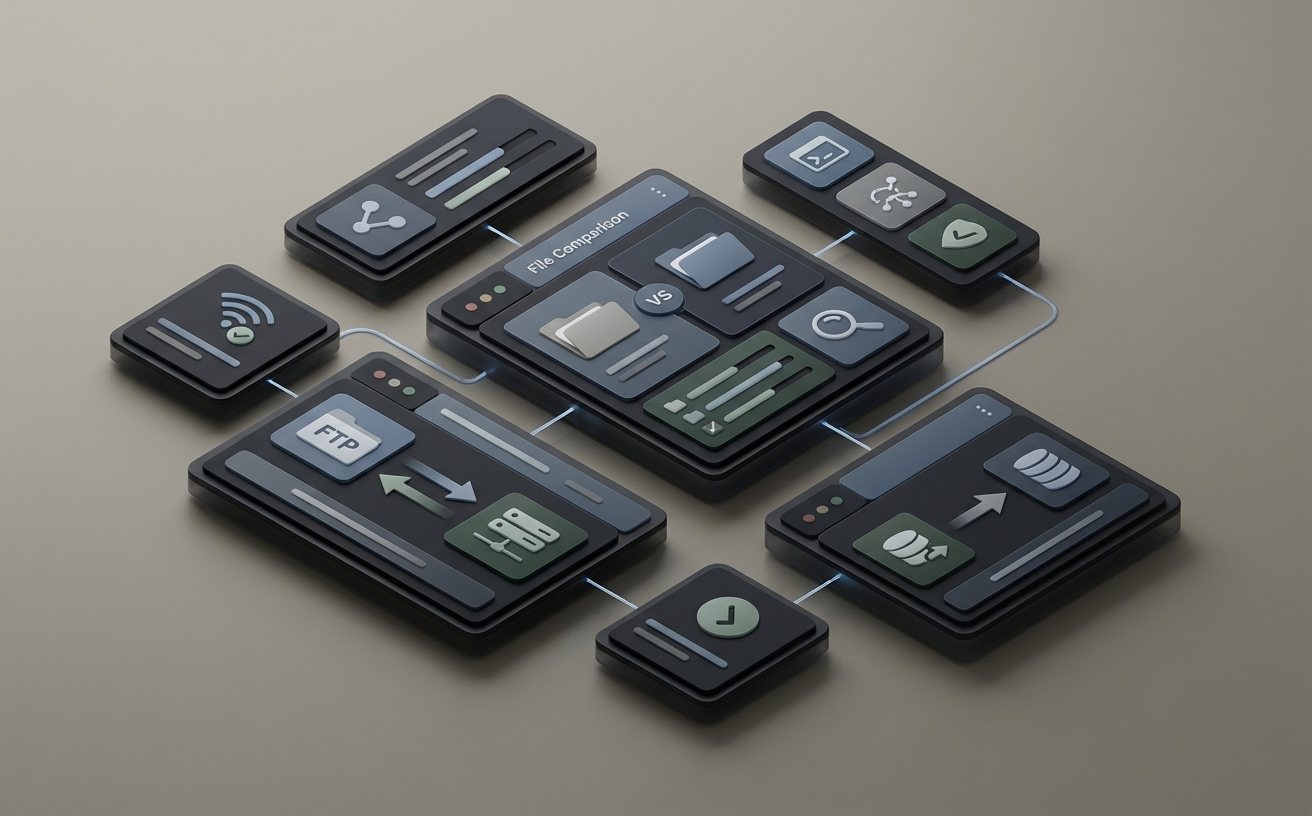
Total Commander 是 Windows 平台上历史最悠久的双面板文件管理器之一,但很多新用户在安装后面对密集的工具栏和快捷键时会感到无从下手。本文围绕安装配置、日常操作、版本更新与配置迁移四个真实场景,整理了一套可直接上手的 Total Commander 使用技巧,帮你跳过摸索期,快速进入高效文件管理状态。
第一次打开 Total Commander,你大概率会被上方三排密密麻麻的按钮劝退。别急着关掉——只需要十分钟的初始配置,它就能替代资源管理器处理你 90% 的文件操作,而且速度快得多。下面这些技巧全部基于 Total Commander 11.03(2024 年 5 月发布)整理,旧版本操作路径可能略有差异。
安装阶段就该做对的三件事
从官网下载安装包后,安装向导会让你选择配置文件存放位置,这一步直接决定了后续迁移的难度。建议选择「INI 文件存放在程序目录」而非注册表,这样所有配置都集中在 wincmd.ini 和 wcx_ftp.ini 两个文件里,拷贝即可迁移。安装路径尽量避免 C:\Program Files,因为该目录在 Windows 10/11 下有 UAC 写入限制,可能导致插件安装或配置保存失败——这是新手论坛里出现频率最高的问题之一。安装完成后第一次启动时,程序会询问界面布局偏好,选择「默认」即可,后续可以在 配置 → 选项 → 布局 中随时调整。
首次配置:关掉干扰项,打开实用项
打开 配置 → 选项 → 显示,勾选「显示隐藏/系统文件」,这在排查系统问题时非常必要。接着进入 配置 → 选项 → 操作方式,将「鼠标选择方式」改为「用鼠标左键(类似资源管理器)」,否则你会发现左键点击文件是选中而不是进入,操作逻辑和 Windows 资源管理器完全相反,很多新用户在这里卡住。快捷键方面,优先记住五个就够日常使用:F5 复制、F6 移动、F7 新建文件夹、F8 删除、Ctrl+Q 快速预览。快速预览面板可以直接查看文本、图片甚至部分压缩包内容,省去反复双击打开的时间。如果你处理代码文件较多,在 选项 → 编辑器/查看器 中将内置查看器编码默认值改为 UTF-8,避免中文乱码。

版本更新:覆盖安装还是全新安装?
Total Commander 的更新方式非常朴素——官网下载最新安装包,直接覆盖安装到原目录即可,所有配置、插件、自定义工具栏都会保留。但这里有一个实际踩坑点:如果你从 10.x 跨版本升级到 11.x,部分旧版 WCX 插件(如 7zip 插件 0.7.6.5 以下版本)可能出现加载失败,表现为打开压缩包时弹出「无法加载插件」对话框。解决方法是进入 配置 → 选项 → 插件,逐个检查插件状态,将失效插件更新到兼容版本或直接移除。建议在覆盖安装前手动备份程序目录下的 wincmd.ini 文件,万一出现异常可以秒级回滚。更新完成后在 帮助 → 关于 中确认版本号,确保覆盖成功。

配置迁移:换电脑不丢任何设置
这是 Total Commander 相比很多工具最省心的地方,前提是你在安装时选择了 INI 模式。迁移步骤:将整个 Total Commander 安装目录打包拷贝到新电脑,解压后直接运行 TOTALCMD64.EXE(64 位系统)即可,所有快捷键、配色方案、FTP 站点记录都会原样恢复。一个容易忽略的细节:如果你在旧电脑上安装了 WDX/WFX 等内容插件,且插件路径写的是绝对路径(如 D:\TCPlugins\),迁移后需要在 wincmd.ini 中手动修改对应路径,否则插件会静默失效而不报错。用文本编辑器打开 wincmd.ini,搜索旧盘符关键字,批量替换为新路径即可。对于 FTP 密码等敏感信息,Total Commander 使用 Blowfish 加密存储在 wcx_ftp.ini 中,迁移后无需重新输入。
常见问题
Total Commander 启动后双面板显示的是同一个目录,怎么让左右面板分别记住不同路径?
进入 配置 → 选项 → 文件夹标签页,勾选「保存所有标签页(包括文件夹历史)到配置文件」,之后每次关闭程序时左右面板的路径和标签页都会被记录,下次启动自动恢复。如果只是临时需要,可以在一侧面板按 Ctrl+T 新建标签页并导航到目标目录。
用 F5 复制大文件时进度条卡在 99% 不动,是软件 Bug 吗?
通常不是 Bug。Total Commander 在复制完成后会执行文件校验(如果你在 配置 → 选项 → 操作方式 → 复制/移动 中开启了 CRC 校验),大文件校验耗时较长,进度条会停留在接近完成的位置。如果确认不需要校验,可以关闭该选项。另一种可能是目标磁盘写入缓存未刷新,等待即可,强制取消可能导致文件损坏。
从旧电脑迁移过来的 Total Commander 打开后所有界面变成英文了,怎么恢复中文?
这说明中文语言包文件(WCMD_CHN.LNG)没有一起迁移,或者路径发生了变化。从官网下载对应版本的中文语言包,放入 Total Commander 安装目录下的 LANGUAGE 文件夹,然后在 Configuration → Options → Language 中选择 Chinese 并重启程序即可。注意语言包版本需要与主程序版本匹配,否则部分菜单项可能显示为英文原文。
总结
前往 Total Commander 官方下载页面获取最新版本,把本文提到的技巧逐项配置一遍,十分钟内你就能拥有一个顺手的文件管理环境。如果在使用中遇到其他问题,可以查阅官网帮助文档或访问官方论坛获取社区支持。
相关阅读:Total Commander使用技巧,Total Commander使用技巧使用技巧,Total Commander使用技巧:新手从安