Total Commander 更新 下载与安装指南 202603:新手快速上手教程

Total Commander 是一款功能强大的双窗口文件管理器,2026年3月版本带来了更稳定的性能和界面优化。本文为新手用户提供完整的 Total Commander 更新下载与安装指南,涵盖官方下载渠道、安装步骤详解、首次配置要点以及常见问题解决方案。无论你是首次接触还是需要更新到最新版本,这份指南都能帮你在10分钟内完成部署并开始高效的文件管理工作。
获取 Total Commander 最新版本的正确方式
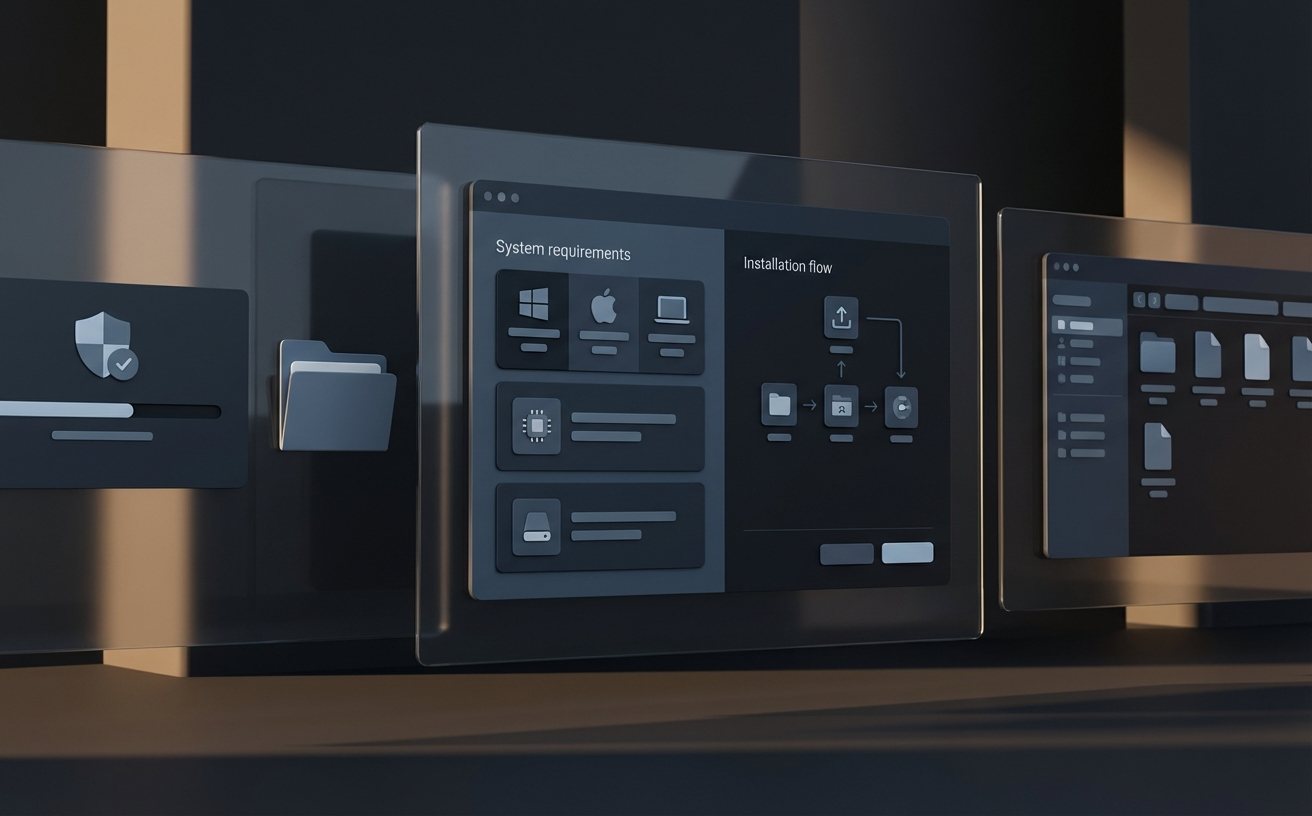
从官方渠道下载是确保软件安全的第一步。访问 ghisler.com 官网,在首页即可看到当前最新版本号(截至2026年3月为11.03版本)。官网提供32位和64位两个安装包,根据你的Windows系统选择对应版本。64位系统建议下载64位版本以获得更好性能。
下载前注意查看文件大小,官方安装包约为7-8MB,如果显著偏离这个范围需警惕。官网同时提供SHA-256校验码,下载完成后可使用 `certutil -hashfile tcmd1103x64.exe SHA256` 命令验证文件完整性,确保未被篡改。
对于企业用户或需要批量部署的场景,官网还提供静默安装参数 `/AV` 用于自动化部署,配合组策略可实现统一配置管理。
安装过程中的关键配置项
双击安装包启动安装向导,首个重要选择是安装路径。默认路径为 `C:\Program Files\totalcmd`,但如果你的C盘空间紧张,可以更改到其他分区。注意避免包含中文或特殊字符的路径,这可能导致部分插件无法正常加载。

安装类型选择时,新手建议选择"标准安装"。这会自动创建桌面快捷方式和开始菜单项。如果你是从旧版本更新,安装程序会自动检测并提示是否保留现有配置文件(wincmd.ini),选择"是"可保留你的自定义设置、工具栏布局和快捷键配置。
安装完成后不要急于关闭向导,勾选"运行 Total Commander"选项,首次启动会弹出试用提示。Total Commander 采用共享软件模式,提供30天试用期,试用期内功能无限制。
首次启动必做的三项配置
启动后你会看到经典的双窗口界面。第一步是设置默认启动路径,按 `Ctrl+D` 打开配置面板,在"启动"选项卡中可以设置左右窗口的默认目录。建议左侧设为常用工作目录,右侧设为下载文件夹,这样每次打开就能快速开始工作。
第二步是启用文件扩展名显示。在"显示"选项卡中取消勾选"隐藏已知文件类型的扩展名",这对文件管理至关重要,能避免误操作同名不同格式的文件。
第三步是配置快速搜索功能。按 `Alt+F7` 打开搜索面板,点击"加载/保存"可以保存常用搜索条件。例如创建一个"最近修改的文档"搜索模板:文件类型设为 `*.docx;*.xlsx;*.pdf`,日期范围设为"最近7天",保存后可一键调用。
从旧版本平滑迁移的实用技巧
如果你之前使用过 Total Commander 并希望在新电脑上恢复配置,只需复制三个文件:`wincmd.ini`(主配置)、`wcx_ftp.ini`(FTP配置)和 `default.bar`(工具栏布局)。这些文件位于安装目录或 `%APPDATA%\GHISLER` 文件夹中。
将这些文件复制到新安装的 Total Commander 目录后重启软件,你的自定义快捷键、颜色方案、收藏夹列表都会完整恢复。对于插件迁移,复制整个 `plugins` 文件夹即可,但建议重新检查插件兼容性,部分老旧插件可能不支持新版本。
版本更新时遇到配置丢失的情况,可以在安装目录找到 `wincmd.ini.bak` 备份文件,将其重命名为 `wincmd.ini` 即可恢复。
常见问题快速排查
**问题1:双击文件无法打开,提示"找不到关联程序"** 这通常是文件关联被其他软件修改。在 Total Commander 中右键点击文件,选择"属性"→"更改",手动指定默认打开程序。或者按 `Ctrl+↓` 使用内置查看器预览文件内容。
**问题2:中文文件名显示乱码** 进入配置面板的"语言"选项卡,确认"字体"设置为"Microsoft YaHei UI"或"SimSun"。如果是FTP传输的文件乱码,在FTP连接设置中将编码改为"UTF-8"。
**问题3:更新后工具栏按钮消失** 这是配置文件冲突导致。按 `Ctrl+Shift+F2` 打开工具栏编辑器,点击"重置为默认"恢复标准布局,然后根据需要重新添加常用功能按钮。
立即开始高效文件管理
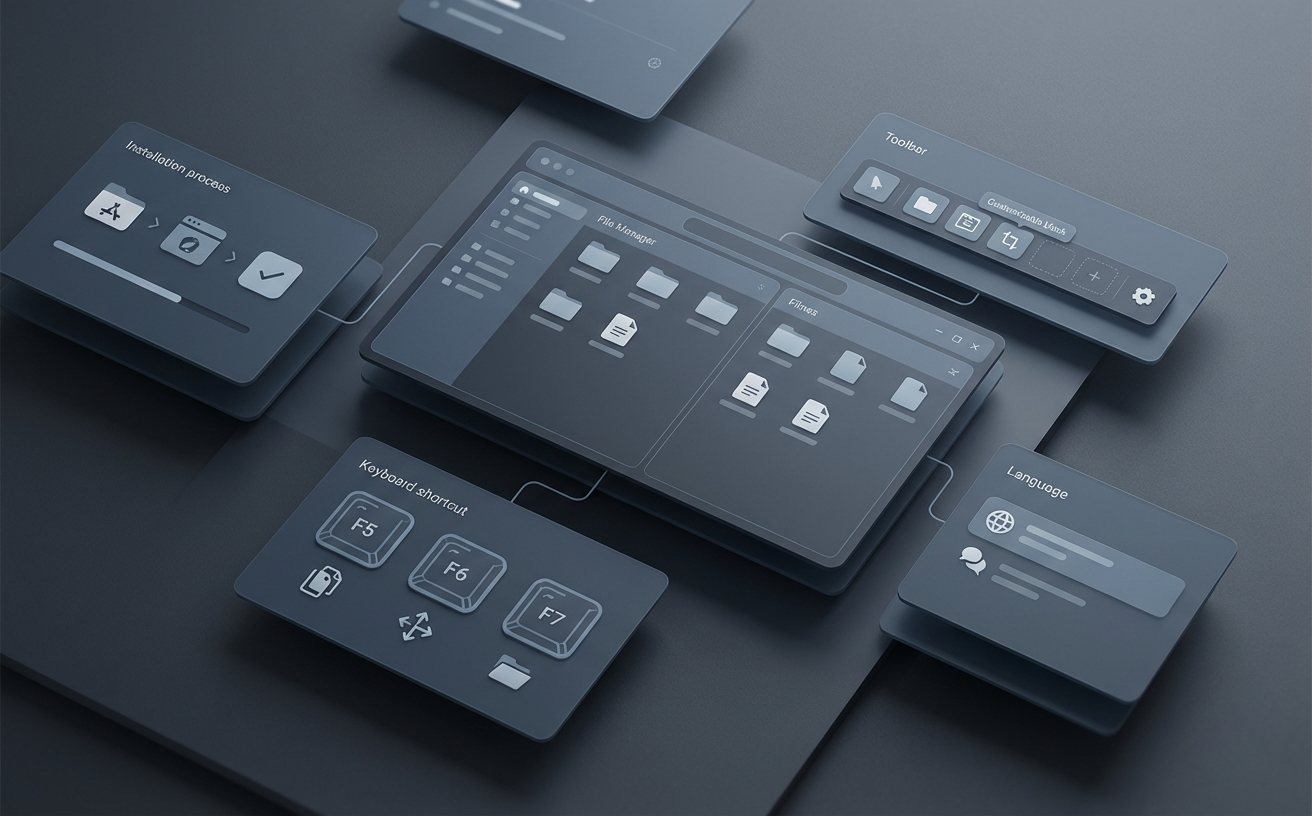
完成以上配置后,你已经掌握了 Total Commander 的核心使用方法。建议花5分钟熟悉几个高频快捷键:`F5`复制、`F6`移动、`F7`新建文件夹、`Alt+F7`搜索、`Ctrl+Q`快速预览。这些操作比传统资源管理器效率提升数倍。
现在就打开 Total Commander,将你的常用文件夹添加到收藏夹(`Ctrl+D`),设置好工作区布局,开始体验专业级文件管理的便捷。如果在使用过程中遇到问题,官方论坛和中文社区都有活跃的用户提供支持。记住定期检查更新,保持软件处于最新状态以获得最佳性能和安全性。
相关阅读:Total Commander 更新 下载与安装指南 202603,Total Commander 更新 下载与安装指南 202603使用技巧,Total Commander更新日志:11.0