Total Commander下载安装指南:从零开始掌握双窗文件管理效率工具

寻找安全稳定的Total Commander下载渠道?本文为您提供TC最新11.03版的安装流程、核心配置技巧及常见问题排查。无论您是初次接触双面板操作的新手,还是需要迁移旧配置的老用户,这份指南都将帮助您跳过繁琐的摸索阶段,直接进入高效办公模式,掌握这款被誉为“文件管理之王”的神器。
很多用户在完成Total Commander下载后,面对密密麻麻的按钮和双窗口布局往往感到无从下手。其实,这款诞生于1993年的经典工具,其核心魅力在于“键盘流”操作与极致的可定制性。
选对版本:32位与64位的安装抉择
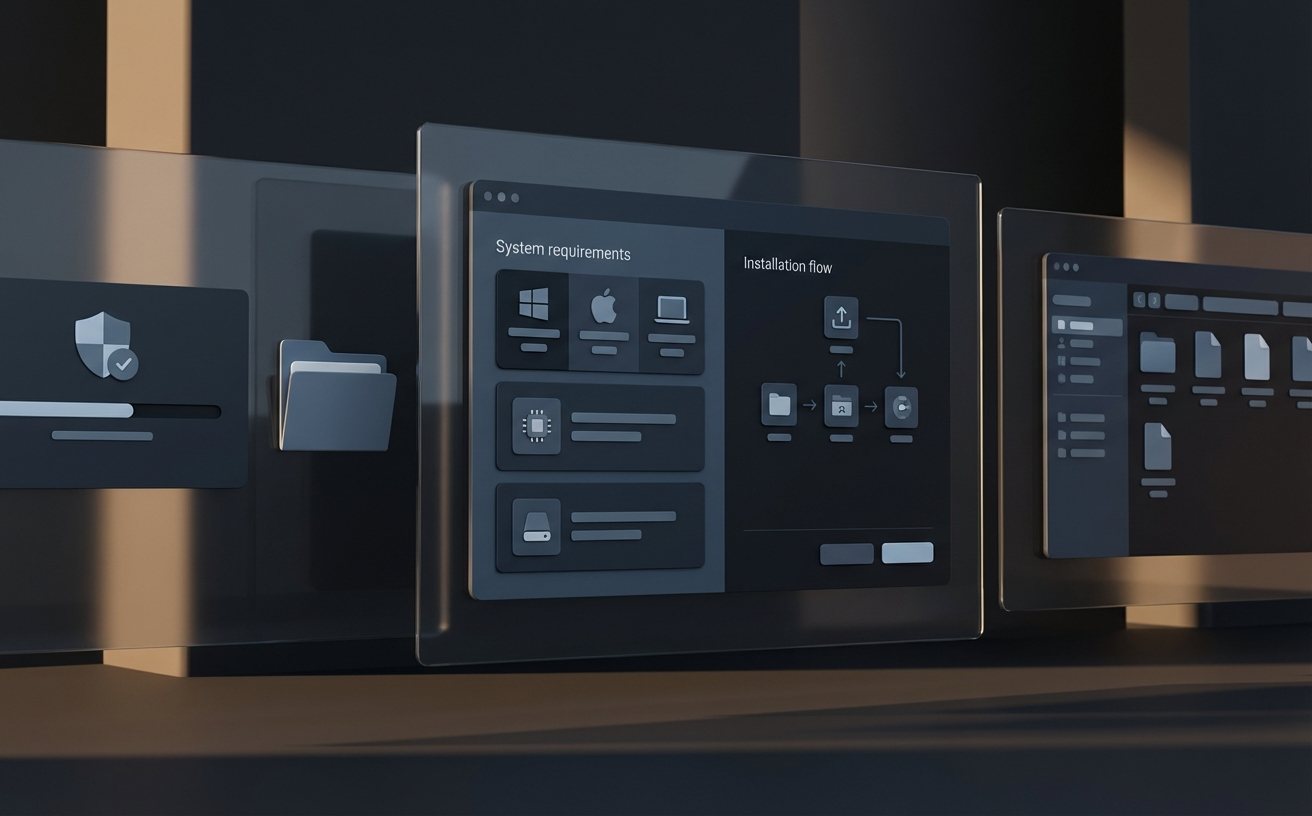
在进行Total Commander下载时,官方渠道通常提供32位、64位以及二合一安装包。对于现代Windows 10/11用户,建议首选64位版本以获得更好的内存支持。安装过程中,TC会询问配置文件wincmd.ini的存放位置。新手务必选择“程序目录下”或“用户应用数据目录”,这直接决定了你日后迁移软件的难易程度。若安装后发现界面是英文,只需进入Configuration -> Options -> Language,选择WCMD_CHN.LNG即可切换为中文,无需重新寻找汉化包。

避坑指南:首次启动后的关键参数微调
刚安装好的TC可能并不符合现代审美,我们需要通过几步微调提升体验。首先解决“右键选中”的习惯问题:在“操作”设置中,将鼠标选择模式改为“左键选择(Windows标准)”。其次,建议立即配置外部编辑器。点击“配置”-“编辑/查看”,将默认的记事本路径替换为Notepad++或VS Code的绝对路径。这样在按下F4修改代码或文本时,能获得更强的语法高亮支持,避免系统自带记事本在处理UTF-8编码时可能出现的乱码问题。
实战迁移:如何带着你的配置“拎包入住”
当你需要在新电脑上重新进行Total Commander下载安装时,并不需要重复繁琐的自定义过程。TC的所有核心逻辑都保存在wincmd.ini(主设置)和wcx_ftp.ini(FTP站点信息)这两个文件中。你可以通过菜单“帮助”-“关于”查看这两个文件的具体物理路径。迁移时,只需将这两个文件覆盖到新安装目录下,所有的快捷键、颜色方案、插件关联以及FTP账号都会瞬间恢复。这种“绿色化”的逻辑是TC长盛不衰的原因之一,也是资深用户最推崇的特性。

插件扩展:让TC超越文件管理的边界
TC的强大不仅在于文件移动,更在于其丰富的插件生态(如WCX、WDX、WFX、WLX)。例如,安装Imagine插件后,按下F3即可直接预览各种格式的图片;安装ISO插件后,可以直接像打开文件夹一样进入光盘镜像内部。目前最新的11.03版本进一步优化了对长路径名的支持和暗黑模式的兼容。建议用户定期检查官网更新,或者通过内置的“检查新版本”功能保持软件处于最佳性能状态,确保在处理海量数据时的稳定性与安全性。
常见问题
为什么我下载的TC安装包在运行后提示“无法写入wincmd.ini”?
这通常是因为你将软件安装在了C:\Program Files下,但没有赋予管理员权限。建议将TC安装在非系统盘(如D:\TotalCMD),或者在安装时选择将配置文件保存在%APPDATA%目录下,以规避Windows系统的权限限制。
试用期过后,如果不购买授权还能继续使用吗?
Total Commander采用共享软件(Shareware)模式。试用期结束后,每次启动会随机弹出1/2/3数字按钮验证,点击对应数字后即可进入全功能界面。软件本身不会因为过期而锁定核心功能,但为了支持开发者,建议长期用户购买正式授权。
怎样快速在TC中搜索包含特定内容的Word或PDF文件?
使用Alt+F7打开搜索窗口,勾选“查找文本”。如果需要搜索Office文档内部文字,需先在“插件”选项卡中关联相应的wdx内容插件(如xdocwdx),即可实现对复杂文档格式的深度检索,效率远超系统自带搜索。
总结
立即获取Total Commander最新11.03正式版,开启您的极速文件管理之旅。