Total Commander使用技巧:从安装到高效配置的进阶指南
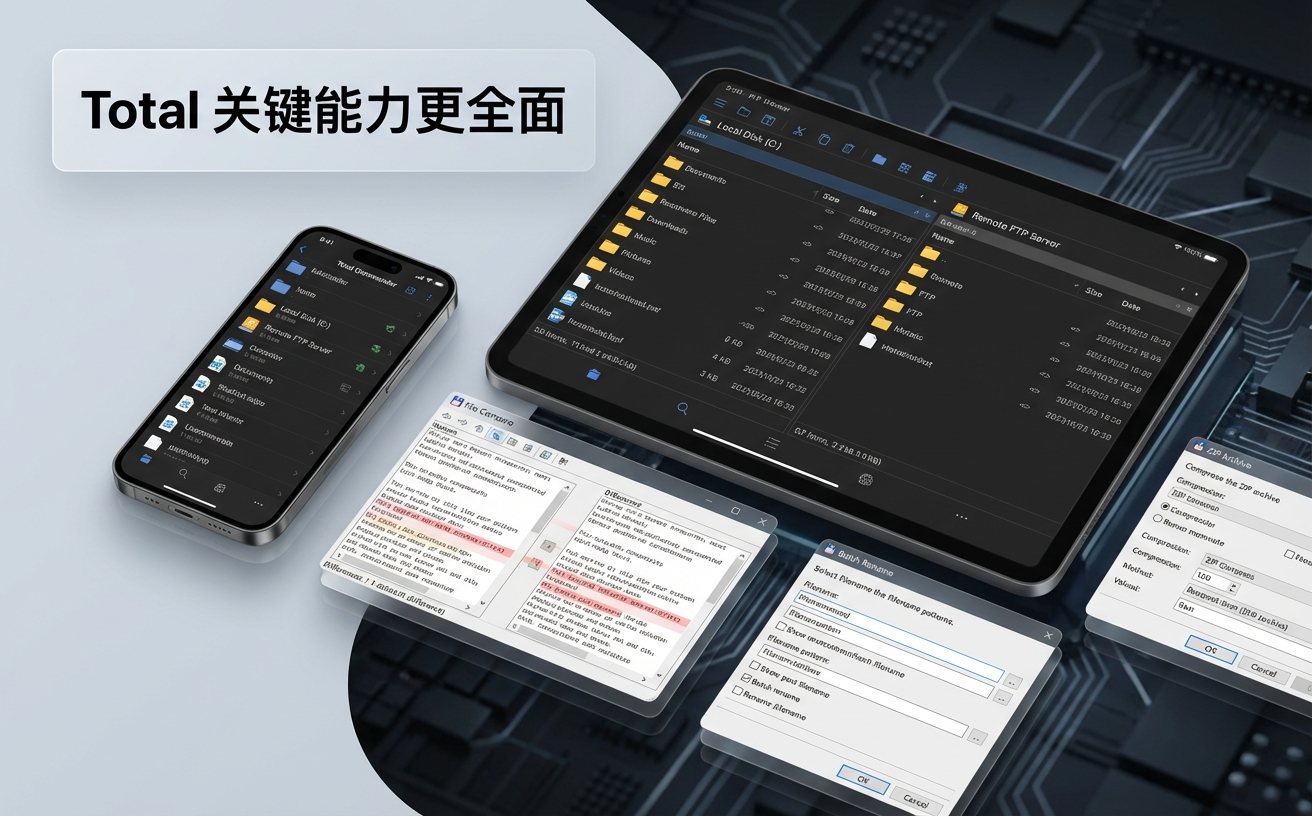
针对Total Commander新手用户,本文深度解析核心使用技巧。涵盖从11.03版本新特性到wincmd.ini配置文件迁移的实操细节。通过解决“如何快速同步文件夹”与“解决中文乱码搜索”等真实痛点,带你跳过冗长的摸索期,直接建立高效的文件管理流。无论您是刚下载安装还是希望优化现有工作流,这些实测经验都将显著提升您的生产力。
Total Commander(简称TC)不仅是一款文件管理器,更是资深电脑用户的效率中枢。对于初学者而言,其复古的界面下隐藏着极其强大的自定义功能。本文将避开空洞的功能介绍,直接从实际场景出发,分享最实用的配置与操作技巧。
告别凌乱:初始化界面与核心配置逻辑
刚安装完Total Commander 11.03,很多新手会被其默认的简陋界面劝退。第一步建议进入“配置”->“选项”->“显示”,勾选“显示隐藏/系统文件”。为了提升操作直观度,务必在“布局”中开启“显示功能键按钮”和“驱动器列表”。一个关键的技巧是修改wincmd.ini文件中的AlwaysCopyInBackground=1,这能让大文件拷贝默认在后台运行,不阻塞主界面。此外,针对高分屏用户,建议在“字体”设置中将列表字体调整为微软雅黑 10pt,并开启“平滑字体”选项,这能极大缓解长时间阅读的视觉疲劳,让TC的观感符合现代审美。
效率翻倍:利用常用路径与快速过滤定位文件
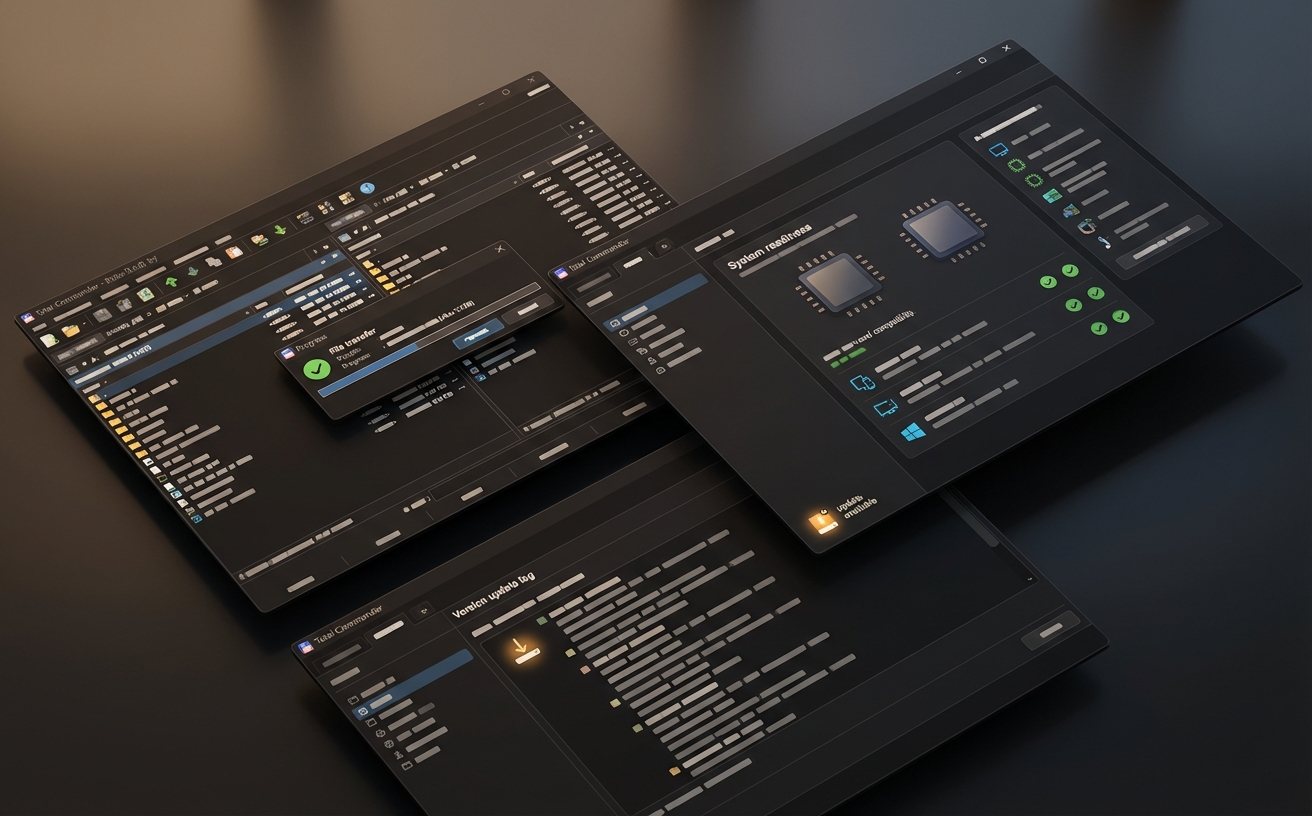
在处理多层级项目文件夹时,反复点击鼠标极其低效。利用快捷键 Ctrl+D(常用文件夹收藏)是TC的核心使用技巧之一。你可以将复杂的项目路径如 D:\Work\2024\Projects\Client_A 添加到收藏夹,并设置简短的别名。更进阶的操作是使用“快速搜索”功能,只需在当前窗口直接输入文件名(或按 Ctrl+S),TC会瞬间高亮匹配项。如果你发现输入中文无法跳转,请检查“配置”->“操作”->“快速搜索”中是否选择了“仅字母”以外的选项。这种基于键盘流的定位方式,比Windows资源管理器的搜索框快出数倍,是新手进阶的必经之路。
深度同步:解决双目录差异比对与备份难题
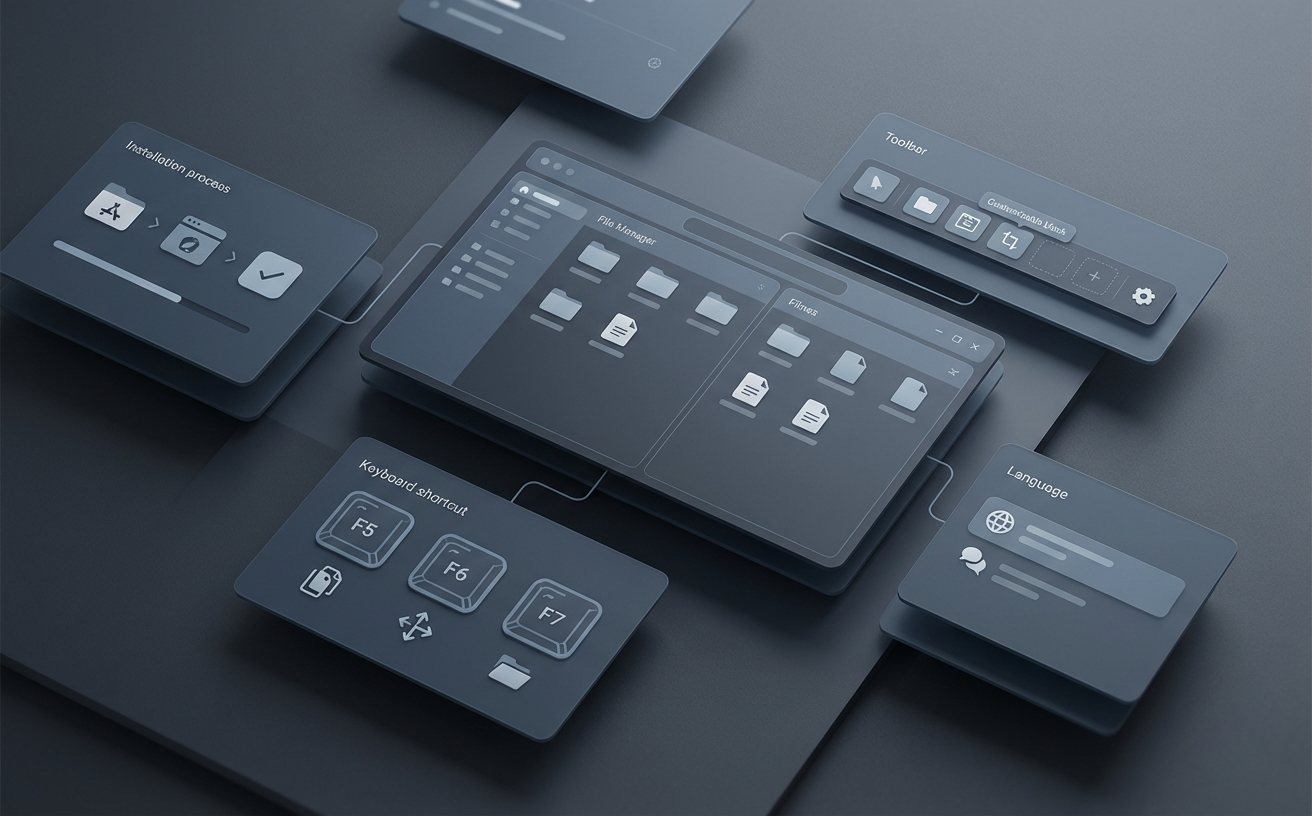
很多新手不知道TC内置了强大的“同步文件夹”工具(位于“命令”菜单)。假设你需要将本地代码库与U盘备份进行比对,只需在左右窗口分别打开目标路径,启动同步工具。勾选“不对称”和“比较内容”,TC会根据文件哈希值而非仅仅是修改日期来判断差异。在处理大量小文件迁移时,TC的性能远超系统自带复制。若遇到文件名过长导致的报错,可在wincmd.ini的[Configuration]段落添加LongNameInCopy=1。这一技巧在维护个人数据库或进行版本手动对齐时,是保证数据一致性的最后防线,能有效避免手动比对的人为失误。

无缝迁移:如何带着你的配置“行走江湖”
Total Commander最强大的地方在于其高度的可移植性。当你需要更换电脑或重装系统时,不需要重新配置。只需找到安装目录下的 wincmd.ini 和 wcx_ftp.ini 两个核心配置文件。通过“帮助”->“关于Total Commander”可以快速查看这两个文件的实际存储路径。将它们连同整个安装文件夹拷贝到新环境,TC即可完美复活。对于新手,建议养成定期备份配置文件的习惯。如果你使用了大量插件(如Imagine图像预览或7zip解压插件),请确保插件路径使用相对路径(如 %COMMANDER_PATH%\plugins),这样无论TC安装在哪个盘符,功能都能保持正常调用。
常见问题
为什么我搜索不到包含特定中文内容的文本文件?
这通常是因为编码识别问题。在TC的“查找文件”界面,点击“文本”搜索时,请务必勾选“UTF-8”选项。如果文件是旧式的GBK编码,则需要确保系统区域设置正确。对于更复杂的搜索,建议安装 TextSearch 插件来增强对多种文档格式的内文检索能力。
升级到新版本后,之前的快捷键映射失效了怎么办?
请检查你的 usercmd.ini 是否丢失。TC的新版本通常向下兼容,但如果安装程序覆盖了原有的自定义命令定义文件,快捷键映射就会断开。建议在升级前手动备份 TOTALCMD.INC 和 wincmd.ini。如果失效,进入“配置”->“杂项”,重新为对应的 cm_ 命令分配热键即可。
左右窗口的驱动器图标太小,点击不方便如何调整?
这是高DPI显示器下的常见困扰。你可以进入“配置”->“选项”->“布局”,在“驱动器按钮”选项中,勾选“显示两个驱动器栏”并调整图标尺寸。或者,干脆放弃鼠标,使用 Alt+F1(左窗口)和 Alt+F2(右窗口)快速调出驱动器列表,这才是TC骨灰级玩家的标准化操作。
总结
立即前往官方下载页面获取 Total Commander 11.03 最新版,开启你的高效文件管理之旅。
相关阅读:Total Commander使用技巧,Total Commander使用技巧使用技巧,Total Commander使用技巧:从安装到