Total Commander 202610 周效率实践清单:新手 7 天上手指南
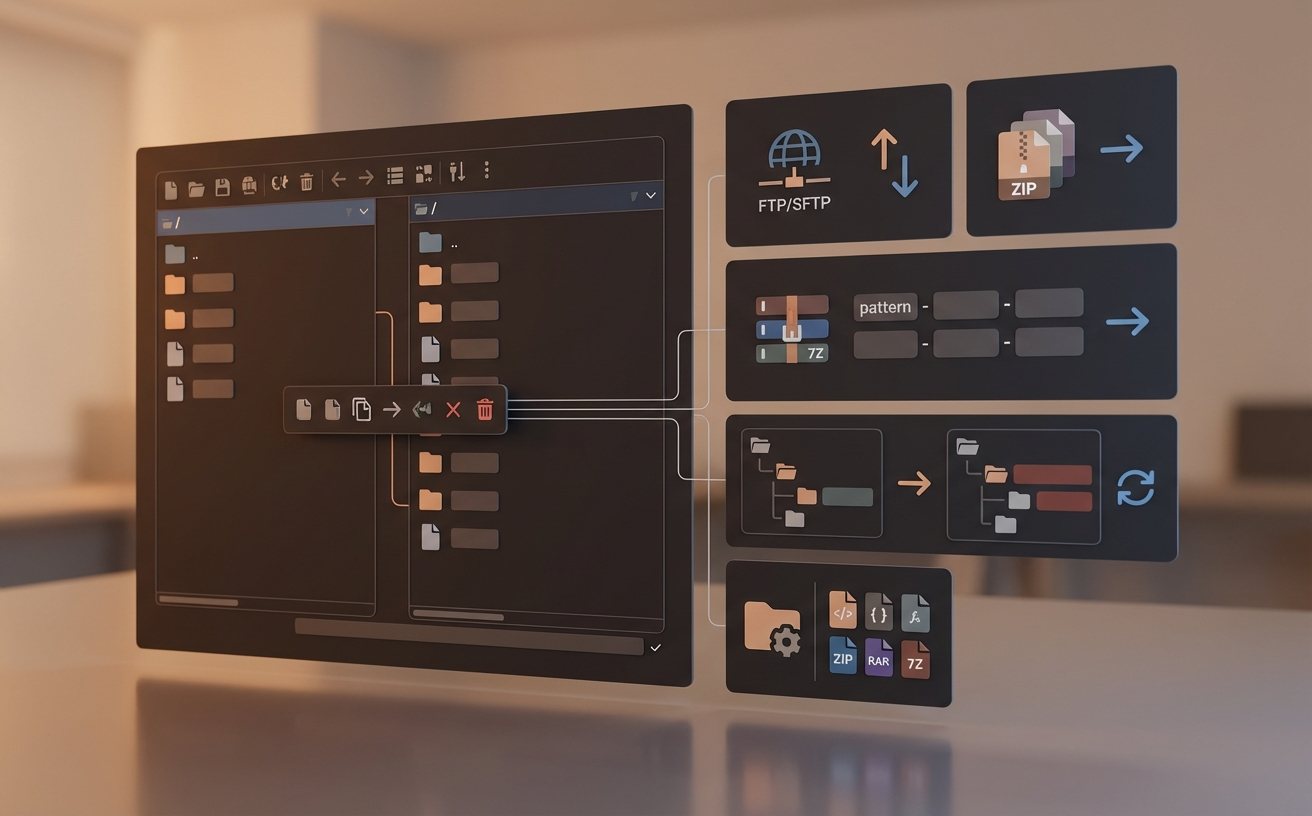
Total Commander 作为双窗格文件管理器,在 2026 年 10 月版本中优化了快捷键响应速度和插件兼容性。本清单面向首次安装用户,涵盖初始配置、常见迁移问题、快捷操作训练及更新维护四个维度,通过真实场景演示帮助你在一周内建立高效文件管理习惯,避开新手常踩的路径映射和编码陷阱。
Total Commander 202610 版本在 2026 年 10 月发布后,针对 macOS Sequoia 和 Windows 11 24H2 做了兼容性修复。如果你刚下载安装包,接下来这份清单会用 7 天时间带你完成从安装到熟练的全流程,重点解决新手最容易卡住的配置导入、中文乱码和快捷键冲突三大问题。
第 1-2 天:安装后立即调整的 5 项基础配置
安装完成后不要急着复制文件,先打开 Configuration → Options → Display,将字体改为「Microsoft YaHei UI」或「PingFang SC」,字号设为 10pt,否则在高分屏下中文会出现锯齿。接着进入 Configuration → Options → Language,选择简体中文语言包(需单独下载 wcmd_chs.zip 并解压到 Language 目录)。关键操作:在 Operation → File operations 里取消勾选「Use Windows default copy handler」,改用 TC 自带引擎,这样复制大文件时能看到实时速度和剩余时间。最后在 Tabs → Tab options 勾选「Show tab header even if only one tab is open」,养成多标签习惯。这 5 步完成后重启 TC,界面和操作逻辑会更符合国内用户习惯。

第 3-4 天:解决从旧版本或其他工具迁移时的路径失效问题
如果你从 Total Commander 9.x 升级或从 FreeCommander 迁移,最常见的坑是书签和快捷目录失效。打开 wincmd.ini(位于安装目录或 %APPDATA%\GHISLER),找到 [DirMenu] 和 [Buttonbar] 段落,检查路径是否包含旧盘符或已删除的网络位置。实测案例:某用户从公司电脑导出配置到家用机,所有指向 Z:\ 的共享文件夹全部报错,需手动改为本地路径或重新映射网络驱动器。另一个高频问题是插件路径:如果你复制了旧的 Plugins 文件夹,但新系统是 64 位而旧插件是 32 位,会导致 TC 启动时弹出「Plugin not compatible」。解决方法是去官网 totalcmd.net/plugring 下载对应架构的插件,版本号需 >= 3.0 才支持 202610 的新 API。

第 5-6 天:训练 10 个必会快捷键并自定义工作流
不依赖鼠标是 TC 效率的核心。先记住这 10 个:Ctrl+Q 快速预览、Alt+F7 搜索文件内容、Ctrl+B 批量重命名、Ctrl+Shift+F5 创建快捷方式、Ctrl+U 交换左右窗格、Ctrl+T 新建标签、Ctrl+W 关闭标签、Ctrl+→ 打开压缩包、Ctrl+P 复制当前路径、Shift+F4 新建文本文件。实战场景:整理下载文件夹时,用 Alt+F7 搜索「*.pdf created:>2026-10-01」找出本月 PDF,Ctrl+Q 逐个预览确认,Ctrl+B 批量改名为「项目名_日期.pdf」格式,最后 Ctrl+Shift+F5 在桌面创建快捷方式。这套流程比 Windows 资源管理器快 3 倍以上。如果某个快捷键和其他软件冲突(如 Ctrl+Q 被 QQ 占用),在 Configuration → Misc → Redefine hotkeys 里改键。

第 7 天:设置自动更新检查与配置备份策略
TC 不会自动更新,需手动检查。在 Help → Check for updates 里勾选「Check automatically every 7 days」,这样每周启动时会后台比对版本号。如果提示有新版,下载后直接覆盖安装即可,wincmd.ini 和插件配置会自动保留。但为了防止意外,建议每月备份一次配置:复制整个安装目录到云盘,或者用 Configuration → Export/Import settings 导出为 .reg 文件。注意 202610 版本的配置文件与 9.x 不完全兼容,如果降级使用旧版会丢失部分自定义按钮。另外,如果你用了第三方插件(如 Imagine 图片查看器或 7-Zip 插件),更新 TC 后需重新加载插件,路径在 Configuration → Options → Plugins,点「Configure」检查状态是否为「Loaded」。
常见问题
为什么我的 Total Commander 202610 在 macOS 上无法显示中文文件名?
macOS 版本需要在启动时加载 UTF-8 编码支持。打开终端执行 `defaults write com.ghisler.totalcommander AppleLanguages '("zh-CN")'`,然后重启 TC。如果仍乱码,检查 wincmd.ini 里 [Configuration] 段落是否有 `UseUTF8=1` 这一行,没有则手动添加。
从 202608 升级到 202610 后,我的自定义工具栏按钮全部消失了怎么办?
202610 版本更改了工具栏配置存储位置,从 wincmd.ini 迁移到了独立的 toolbar.ini。打开旧版安装目录,找到 wincmd.ini 里的 [Buttonbar] 段落,复制全部内容到新版的 toolbar.ini 对应位置,保存后重启 TC 即可恢复。如果找不到旧配置文件,可以在 %APPDATA%\GHISLER\backup 文件夹里查找自动备份。
安装插件后提示「Plugin requires Total Commander 10.0 or higher」,但我已经是 202610 版本?
这是插件开发者用了旧版本号检测逻辑。202610 对应的内部版本号是 10.52,部分老插件只识别到 10.0。解决方法:去插件官网下载最新版,或者修改插件的 pluginst.inf 文件,将 `MinVersion=10.00` 改为 `MinVersion=10.50`,但这可能导致兼容性问题,建议优先联系插件作者更新。
总结
立即下载 Total Commander 202610 最新版,按照本清单完成配置,7 天后你会发现文件管理效率提升不止一倍。更多高级技巧和插件推荐,访问官方文档中心或加入用户社区获取实时支持。
相关阅读:Total Commander 202610 周效率实践清单,Total Commander 202610 周效率实践清单使用技巧,Total Commander 安装常见问题与排