告别低效文件管理:Total Commander 面向新手用户的使用技巧 202603 官方指南
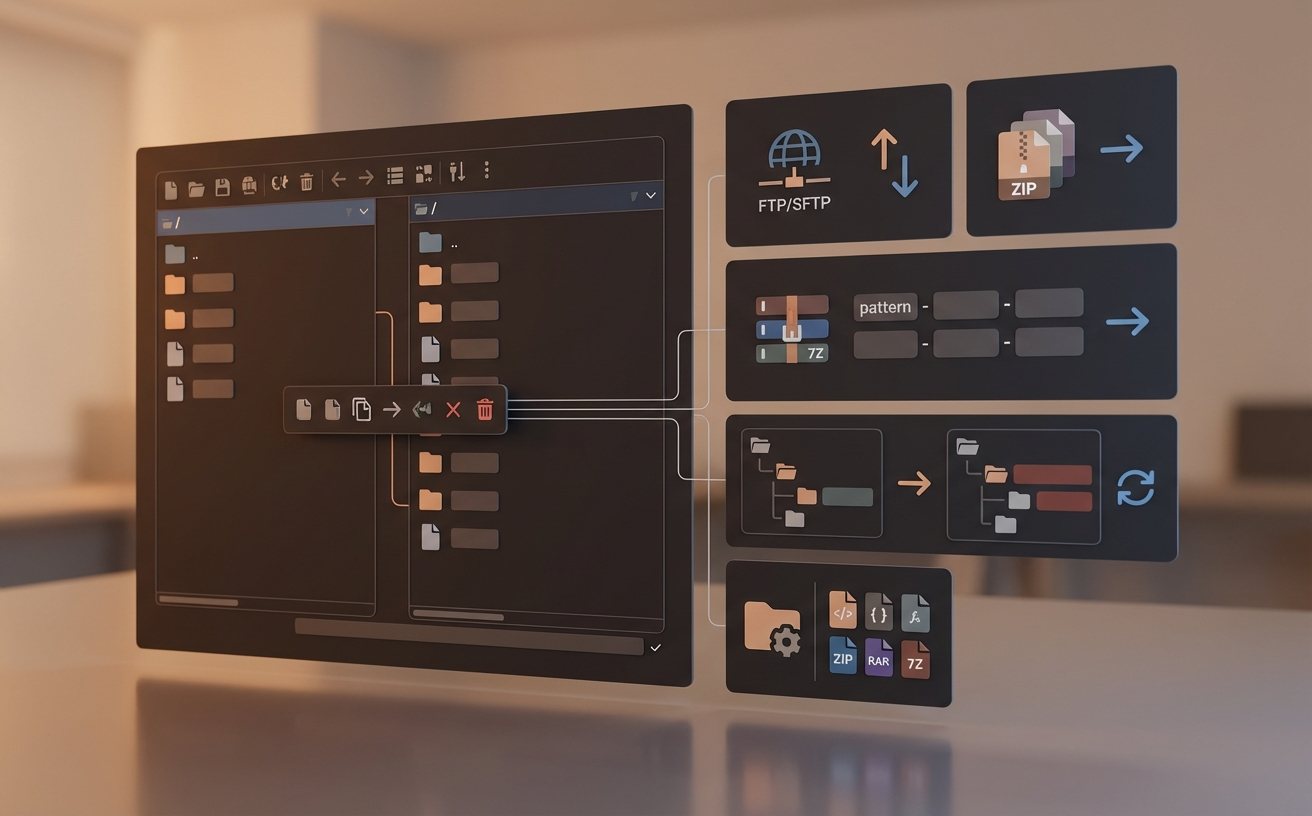
刚接触双面板文件管理神器却无从下手?这篇《Total Commander 面向新手用户的使用技巧 202603》专为零基础用户打造。我们将跳过复杂的极客代码,直接从安装避坑、首次界面配置、跨设备配置迁移以及日常高频场景入手,手把手教你如何将这款经典工具调教成最顺手的状态。无论你是需要批量重命名摄影素材,还是在换机后无缝恢复原有设置,本文提供的实用参数与排查细节都能帮你快速上手,彻底告别资源管理器的低效操作。
很多人第一次打开 Total Commander(简称 TC)时,都会被其复古的界面和密集的按钮劝退。但只要跨过最初的门槛,你会发现它无可替代的效率优势。本指南抛弃了晦涩的进阶脚本,直接聚焦新手最容易卡壳的安装、配置与迁移环节,带你快速完成从入门到熟练的蜕变。
安装与首次配置:避开“找不到配置文件”的坑
新手在官网下载安装包(如当前主流的 11.03 正式版)时,最容易在安装向导的第三步选错配置文件的保存路径。默认情况下,安装程序会将 wincmd.ini 和 wcx_ftp.ini 存放在 Windows 目录下,这在 Win10/Win11 系统中会导致严重的权限问题——每次修改快捷键或界面颜色后,重启软件设置就丢失了。正确做法:在安装界面的“配置文件位置”选项中,务必手动更改为“程序所在目录”或“AppData目录”。如果你已经安装完毕且遇到了设置无法保存的问题,排查方法很简单:在 TC 命令行输入 cd %COMMANDER_INI%,按下回车,系统会跳转到当前生效的 ini 文件所在目录,直接将该文件移动到非系统盘的 TC 根目录,并在快捷方式中添加参数 /i="D:\TC\wincmd.ini" 即可彻底解决权限冲突。
双面板的降维打击:以批量重命名与文件对比为例
习惯了单窗口拖拽的新手,初期很难适应双面板逻辑。记住核心原则:左边是源,右边是目标,所有操作(如 F5 复制、F6 移动)都在两边发生。以摄影爱好者整理 SD 卡照片为例:左侧面板打开 SD 卡,右侧打开电脑硬盘。按下 Ctrl+M 呼出“批量重命名”工具。新手常不知道怎么按拍摄时间重命名,只需在“文件名”输入框中填入 [YMD]_[hms]_[N],即可瞬间将几百个无意义的 IMG_001.JPG 变成 20260315_143022_IMG_001.JPG。另一个高频场景是文件对比:当你不确定哪个文件夹是最新备份时,分别在左右面板打开两个文件夹,点击菜单栏“命令”->“同步文件夹”,勾选“按内容”和“忽略日期”,TC 会精准标出所有差异文件,避免误删重要资料。

插件安装不求人:从压缩包直接挂载与优先级排查
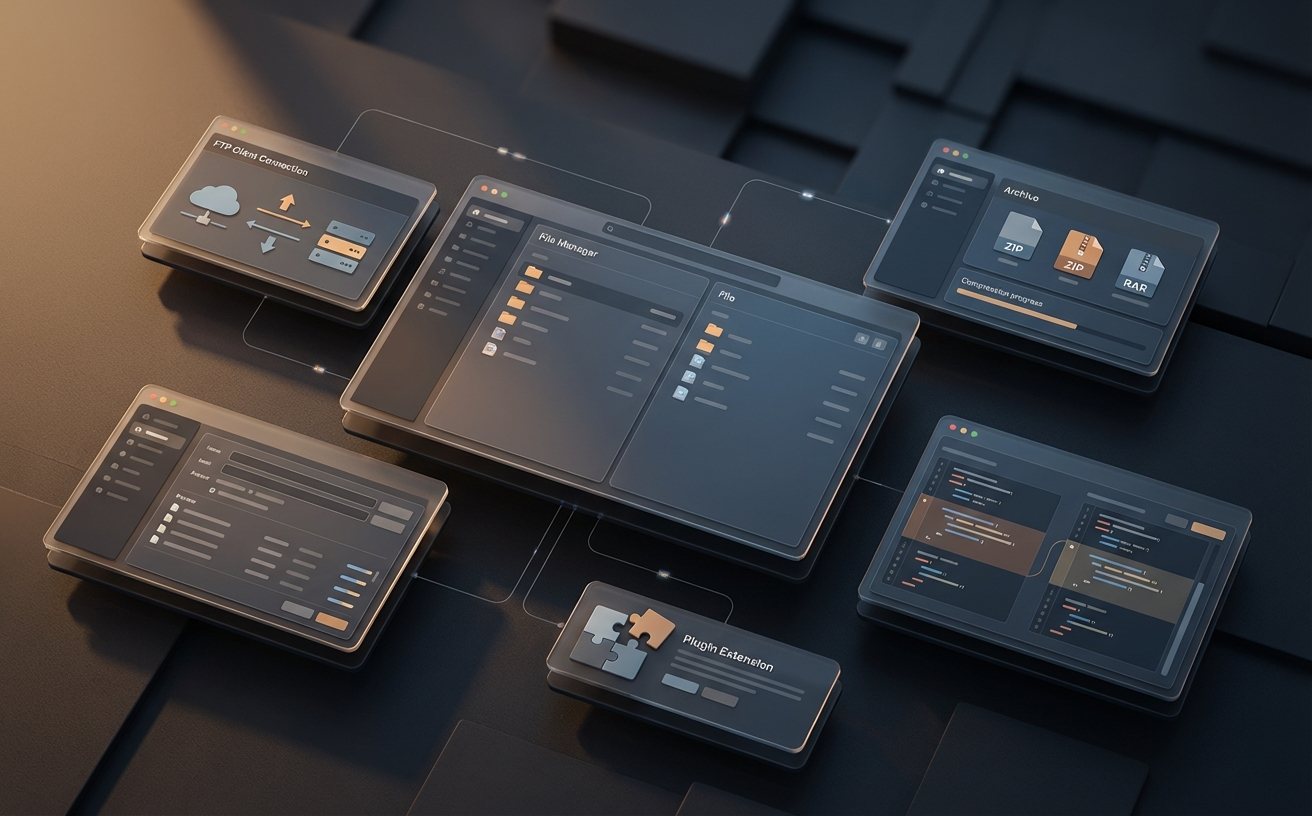
Total Commander 的强大在于其庞大的插件生态,但新手往往不知道如何安装 .wlx 或 .wcx 格式的插件。其实 TC 早就支持了极简的安装方式,千万不要去手动解压插件包!当你下载了一个插件压缩包(例如用于快速预览代码的 SynPlus)后,直接在 TC 的面板中双击这个 .zip 文件。TC 会自动检测到内部的 pluginst.inf 文件,并弹出提示“是否安装此插件?”。点击“是”后,系统会自动修改 wincmd.ini。如果安装后按 F3 预览文件时插件未生效,通常是因为插件优先级问题。进入“配置”->“选项”->“插件”->“查看器插件(WLX)”,点击“配置”,将你刚安装的插件选中并一直点击“上移”按钮,将其排在默认查看器之前,即可解决预览失效的问题。

换机无忧:一键打包迁移你的专属配置
当你花时间把快捷键、工具栏调教到完美状态后,换电脑或重装系统时的配置迁移就成了刚需。很多新手以为只要把安装目录拷走就行,结果换机后发现 FTP 密码和自定义图标全丢了。完整的迁移需要两步:首先,确认你的配置文件位置。其次,除了 wincmd.ini(核心配置)和 wcx_ftp.ini(FTP数据),你还需要打包 TOTALCMD.INC(内部命令定义)以及自定义的工具栏 .bar 文件。为了做到真正的绿色便携,建议打开 wincmd.ini,利用记事本的替换功能,将所有绝对路径(如 C:\Program Files\totalcmd\plugins)批量替换为相对路径(如 %COMMANDER_PATH%\plugins)。这样,无论你把 TC 拷贝到哪个盘符,它都能完美读取所有配置,实现即插即用。
常见问题
为什么我在Win11下按F8删除文件时,没有弹出确认对话框就直接进回收站了?
这并非软件Bug,而是受Windows系统本身回收站设置的影响。要恢复TC的删除确认提示,请右键点击桌面“回收站”图标,选择“属性”,勾选“显示删除确认对话框”。同时在TC的“配置”->“选项”->“杂项”中,确保“删除文件前确认”选项已被勾选。
左右两个面板的列宽总是被我不小心拖乱,怎么才能永久固定住合适的比例?
调整好你满意的名称、大小、日期等列宽后,点击菜单栏的“配置” -> “保存位置”。接着,进入“配置” -> “选项” -> “操作方式”,取消勾选“退出时保存目录历史和面板位置”。这样无论你日常怎么临时拖拽列宽,下次重启软件都会恢复为你保存的最佳比例。
尝试连接公司内网的FTP服务器时,一直卡在“PORT命令成功”然后提示超时,该如何排查?
这种现象通常是由于本地防火墙拦截了主动模式(Active Mode)的数据端口。在TC中按下 Ctrl+F 打开FTP连接列表,选中你的站点点击“编辑”,勾选“使用被动模式(Passive Mode)”即可解决。如果被动模式仍失败,请检查 wcx_ftp.ini 中是否错误配置了代理服务器参数。
总结
掌握了以上基础与排查技巧,相信你已经准备好迎接双面板带来的效率飞跃了。立即访问官方下载页面,获取最新版 Total Commander,开启你的专业文件管理之旅吧!
相关阅读:Total Commander 面向新手用户的使用技巧 202603,Total Commander 面向新手用户的使用技巧 202603使用技巧,Total Commander 迁移 更新日志与