Total Commander 202609 周效率实践清单:新手避坑与极速配置指南

面对双窗格界面不知所措?这份 Total Commander 202609 周效率实践清单专为新手打造。我们将跳过枯燥的功能罗列,直接切入安装排查、首次界面调优、跨设备迁移等核心痛点。通过真实的操作场景还原,带你一步步完成从下载安装到高频快捷键的肌肉记忆训练。无论你是刚接触这款神器的职场新人,还是准备在多台电脑间同步配置的重度办公族,都能在这份清单中找到清晰直接的实操步骤,彻底告别低效的文件管理方式。
拿到这款老牌文件管理神器却无从下手?不要被它复古的界面劝退。跟随本周的实践清单,我们将用最直接的步骤,帮你扫清初次使用的障碍。
安装避坑:解决配置文件无法保存的顽疾
很多新手在首次安装 Total Commander 时,会习惯性地一路点击“下一步”,这往往会埋下隐患。一个典型的排查场景是:当你辛苦调整了字体和快捷键,重启软件后却发现一切恢复了原样。这通常是因为在安装引导的“配置文件位置”步骤中,选择了默认的 Windows 目录。在 Win10/Win11 系统下,普通权限运行的程序无法写入该目录。正确的实践是:在安装向导中,勾选“程序所在目录(便携模式)”。如果你已经安装完毕,可以通过在命令行输入 `cd %COMMANDER_PATH%` 找到根目录,手动修改 `wincmd.ini` 文件,在 `[Configuration]` 段落中添加 `UseIniInProgramDir=7` 参数,强制软件在当前目录读写配置,从而彻底解决设置丢失的问题。

界面抢救:三步打造清爽的视觉工作区
原生界面密密麻麻的按钮确实容易让人产生视觉疲劳。为了提升专注度,我们需要进行“抢救性”的界面精简。首先,进入“配置” -> “选项” -> “外观”,取消勾选“显示主菜单”下方的“显示按钮栏”和“显示驱动器按钮”,这些功能完全可以通过快捷键 `Alt+F1/F2` 来替代。其次,在“颜色”选项卡中,强烈建议为“光标所在行”设置一个醒目的背景色(如浅蓝色),这在处理包含数百个文件的文件夹时,能让你瞬间定位当前操作目标。最后,将文件列表的字体修改为更易读的 Microsoft YaHei 或 Consolas,字号调整为 10pt。经过这三步,你的 TC 界面将变得异常清爽,视线焦点会自然集中在核心的文件列表上。

肌肉记忆:双窗格下的高频搬运场景还原
抛弃鼠标拖拽,是掌握双窗格效率的必经之路。假设你现在需要将左侧“下载”目录中的 50 张散落图片,分类整理到右侧“项目素材”目录的不同子文件夹中。在传统资源管理器下,这需要频繁的窗口切换和复制粘贴。而在 TC 中,你只需在左侧按 `Insert` 键或鼠标右键快速框选目标图片,然后按下 `F5`(复制)或 `F6`(移动),确认对话框弹出后直接敲击回车,文件瞬间就到了右侧指定的目录。如果遇到同名文件冲突,TC 会弹出详细的覆盖选项,你可以按 `F2` 在后台排队处理,丝毫不影响你继续浏览其他文件。这种指哪打哪的连贯操作,正是提升文件管理效率的核心所在。
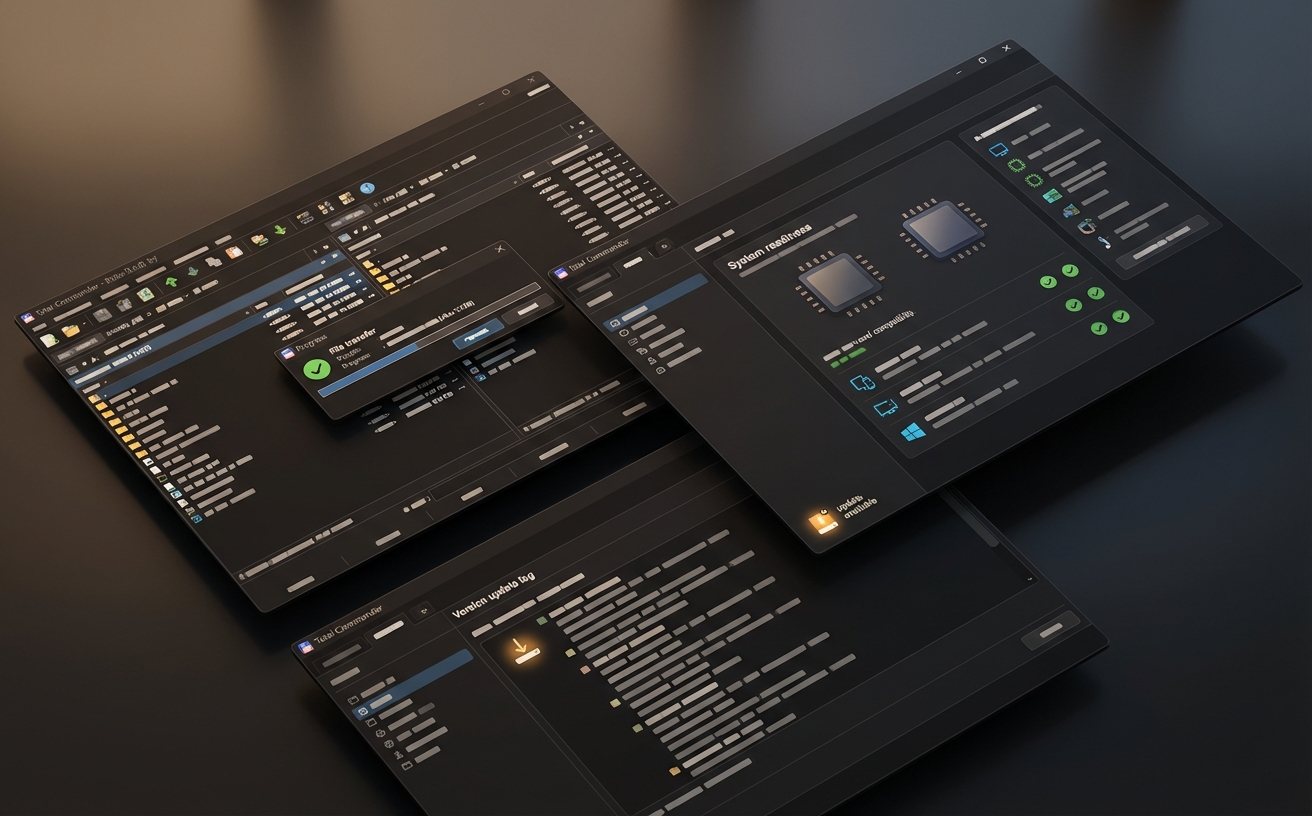
无损换机:一分钟完成核心配置的跨设备迁移
当你在公司电脑上把 TC 调教得得心应手后,如何将这套习惯完美复刻到家里的电脑上?新手往往会尝试重新下载安装并凭记忆重新设置,这不仅费时而且极易遗漏。其实,Total Commander 的所有灵魂都储存在两个核心文件中:`wincmd.ini`(主配置文件)和 `wcx_ftp.ini`(FTP站点配置)。在迁移场景下,你只需要在源电脑的 TC 中输入命令 `cd %COMMANDER_INI%`,直接定位到这两个文件所在的真实路径。将它们复制到 U 盘或云盘,然后在目标电脑上安装相同版本(例如当前稳定的 v11.03 版本),覆盖对应目录下的同名文件即可。重启软件,你会发现熟悉的快捷键、自定义的颜色标签甚至历史访问记录都原封不动地回来了。
常见问题
重装系统后,之前辛辛苦苦设置的快捷键全都没了,去哪里找回?
快捷键设置并未丢失,只是新系统找不到旧的配置文件路径。请检查你备份的 wincmd.ini 文件,将其放入新系统 TC 安装目录,并确保 UseIniInProgramDir 参数设置正确,重启软件即可恢复。
为什么我按 F8 删除文件时,没有进入回收站而是直接彻底删除了?
这与你的配置选项有关。请进入“配置” -> “选项” -> “复制/删除”,检查“删除时使用回收站”是否被取消勾选。如果按住 Shift 再按 F8,则是强制绕过回收站的快捷操作。
每次双击 .zip 压缩包都会调用外部解压软件弹窗,能让它像普通文件夹一样打开吗?
可以。Total Commander 内置了强大的压缩包处理引擎。进入“配置” -> “选项” -> “压缩程序”,勾选“将压缩包作为目录处理”。这样双击压缩包就会直接在当前窗格展开,你可以直接提取里面的单个文件。
总结
准备好彻底改变你的文件管理习惯了吗?立即访问官方下载页面获取最新版 Total Commander,对照本周实践清单,开启你的高效办公之旅。
相关阅读:Total Commander 202609 周效率实践清单,Total Commander 202609 周效率实践清单使用技巧,Total Commander常见问题排查与新手