掌握双窗效率密码:Total Commander official download 视角功能深度解析 2026
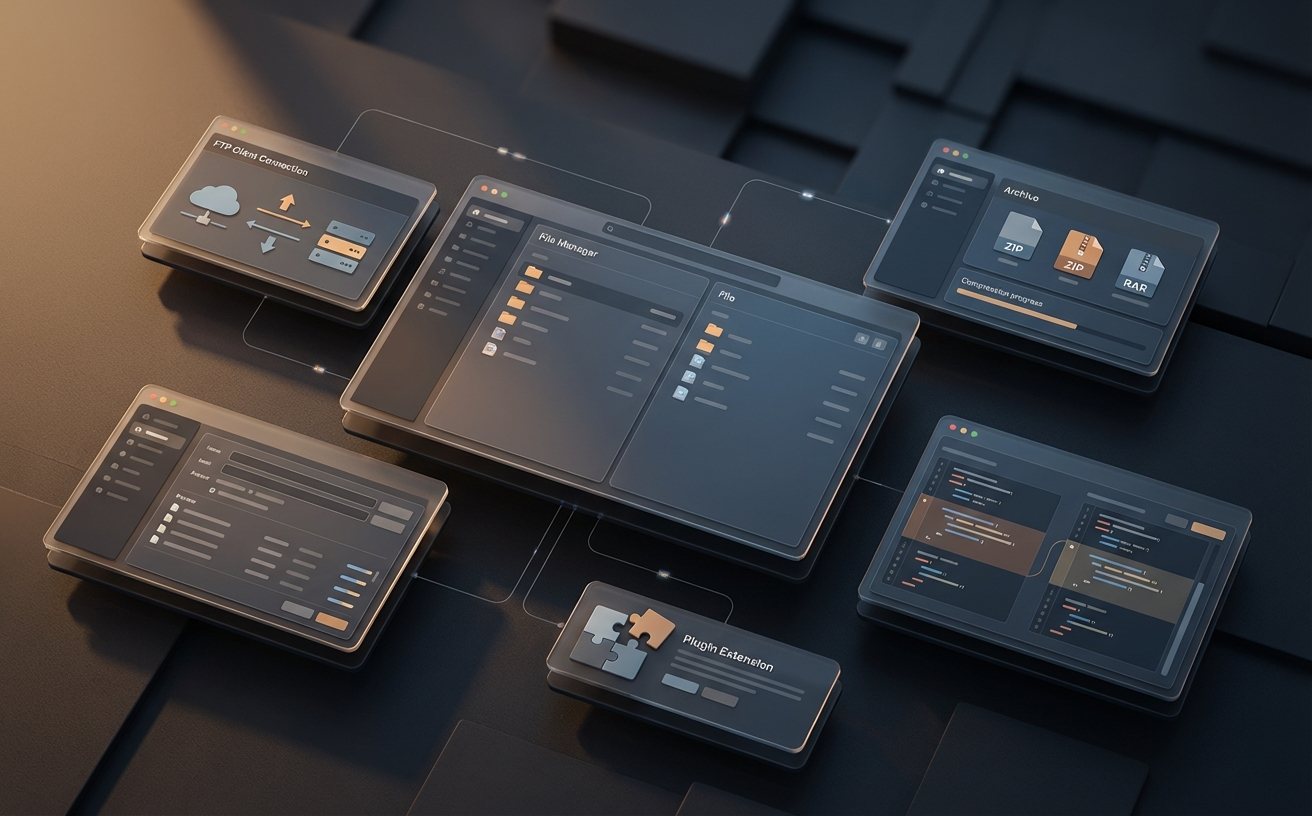
寻找提升文件管理效率的终极方案?通过Total Commander official download获取最新版本,是迈向专业操作的第一步。本文专为新手打造,深度拆解2026年最新版TC的核心“视角功能”。从首次安装后的双栏视图配置,到自定义列的参数微调,再到旧设备配置的无缝迁移,我们将通过真实场景带你告别繁琐的资源管理器,真正掌握这款硬核工具的视觉定制技巧。
很多新手在完成Total Commander的首次安装后,面对默认的复古双窗口界面往往不知所措。其实,TC的强大不仅在于快捷键,更在于其极其灵活的“视角功能”(View Features)。只要经过正确的初始配置,它就能变成完全贴合你工作流的专属控制台。今天,我们就抛开枯燥的理论,直接从实战出发,手把手教你调教这款神级软件的显示逻辑。
首次配置:打破默认视图的视觉局限
刚从官网完成 Total Commander official download 并安装后,默认的“简略”视图(仅显示文件名)往往无法满足需求。按下快捷键 Ctrl+F2 即可切换到包含大小、日期的“详细列表”视角。但这还不够,新手最容易忽略的是“垂直排列”功能。在宽屏显示器成为标配的今天,进入“配置” -> “选项” -> “显示”,勾选“垂直排列窗口”,你的双窗将由左右分屏变为上下分屏,这在处理长文件名或核对大量代码文件时,能大幅减少横向滚动条的拖拽频率。

深度解析:用“自定义列”打造专属文件看板
“视角功能”的精髓在于自定义列(Custom Columns)。以v11.03及后续2026更新版本为例,你可以为特定文件夹绑定专属视图。假设你是一名摄影新手,经常需要整理RAW格式照片。右键点击列标题选择“配置自定义列”,新建“摄影视图”,添加 [=tc.writedate] 和 [=exif.Exposure Time] 参数。排查细节:若EXIF信息无法读取,通常是因为缺少插件,需前往官网下载安装 Exif 2.4 插件(WFX格式),重启TC后即可在双窗中直接对比照片参数,免去逐个右键查看属性的痛苦。
视图过滤:精准定位海量文件的快捷操作
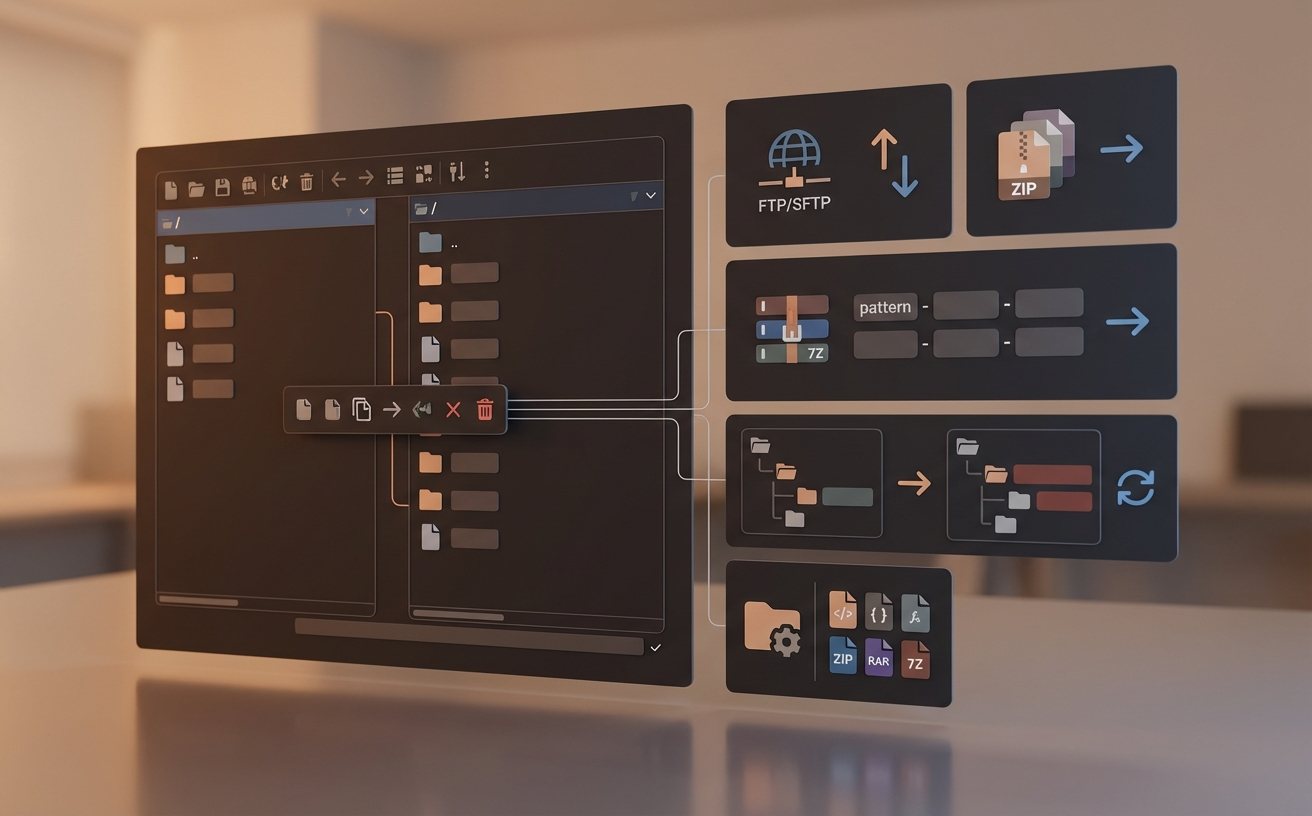
当你在一个包含数千个文件的下载目录中寻找特定资源时,传统的滚动查找效率极低。TC的快速过滤视角是解决此问题的利器。直接在键盘上输入字母(需在“选项”->“快速搜索”中设置为“字母带未定义对话框”),底部会自动弹出搜索框并实时过滤当前窗口的文件。结合 Ctrl+S 快捷键,你可以瞬间开启“仅显示选定文件”的专注视角。在最新的2026版更新中,快速过滤对正则表达式的支持更加平滑,输入 *.pdf|*.docx 即可瞬间隐藏所有无关格式,让工作区保持绝对清爽。
终极迁移:如何将完美视角同步至新设备
花费大量时间调教好的自定义列、颜色过滤和双窗比例,换电脑时难道要重头来过?完全不需要。TC的所有视角配置都储存在一个名为 wincmd.ini 的核心文件中。新手常犯的错误是直接复制安装目录,却发现新电脑上配置全部失效。正确的迁移排查步骤是:在旧电脑的TC命令行输入 cd %COMMANDER_INI%,回车后直接定位到真实的ini文件所在目录。将该目录下的 wincmd.ini 和 wcx_ftp.ini 备份,在新设备完成全新安装后替换同名文件,你的专属视角即可瞬间复活。
常见问题
刚装完TC,为什么双击压缩包没有进入内部视角,而是直接调用了外部解压软件?
这通常是因为在安装向导中未正确勾选“将ZIP文件作为目录处理”选项。无需重新安装,进入“配置” -> “选项” -> “压缩程序”,勾选“像目录一样处理压缩包”即可。这样你就能利用TC的双窗视角,直接在左窗打开ZIP,把文件无缝拖拽到右窗。
在高分屏(4K显示器)下,TC的图标和文字小得看不清,如何调整缩放视角?
针对高DPI设备,请进入“配置” -> “选项” -> “字体”。不要单纯调大字号,建议勾选“使用对话框的标准字体”,并将主窗口字体更改为 Segoe UI 或 微软雅黑,字号设为 10-12pt。同时在“图标”选项卡中,将图标大小从默认的 16x16 强制设为 32x32,界面比例就会恢复正常。
我设置了特定文件夹的背景颜色,但重启软件后颜色分类视角突然失效了,怎么排查?
检查你是否开启了“按文件类型定义颜色”功能但未保存配置。按 Shift+F2 调出颜色配置比对,确认你的过滤规则是否按自上而下的优先级排列。如果规则被更宽泛的条件(如 *.*)覆盖在顶部,特定颜色的视角就会被屏蔽。选中规则点击“下移”调整优先级即可解决。
总结
准备好彻底改变你的文件管理方式了吗?立即前往官网进行 Total Commander official download,体验2026最新版本的强大视角功能。告别低效点击,打造属于你的硬核工作流!
相关阅读:Total Commander official download 视角功能深度解析 2026,Total Commander official download 视角功能深度解析 2026使用技巧,Total Commander功能详解:从安装配