Total Commander功能详解:从安装配置到高效文件管理的进阶指南

深入剖析 Total Commander 功能核心,为新手用户提供从首次安装、环境迁移到复杂文件处理的全方位指引。本文不仅涵盖双面板操作与快捷键逻辑,更针对 11.03 等最新版本的参数配置及插件安装难题提供实战解决方案,助您快速掌握这款装机必备的效率神器,彻底告别低效的 Windows 资源管理器操作。
对于追求极致效率的电脑用户而言,Total Commander(简称 TC)不仅是一款文件管理器,更是一个高度可定制的生产力中枢。本文将带您跳出繁琐的菜单,直击 TC 的核心功能与新手实战技巧。
突破资源管理器局限的“双面板”逻辑
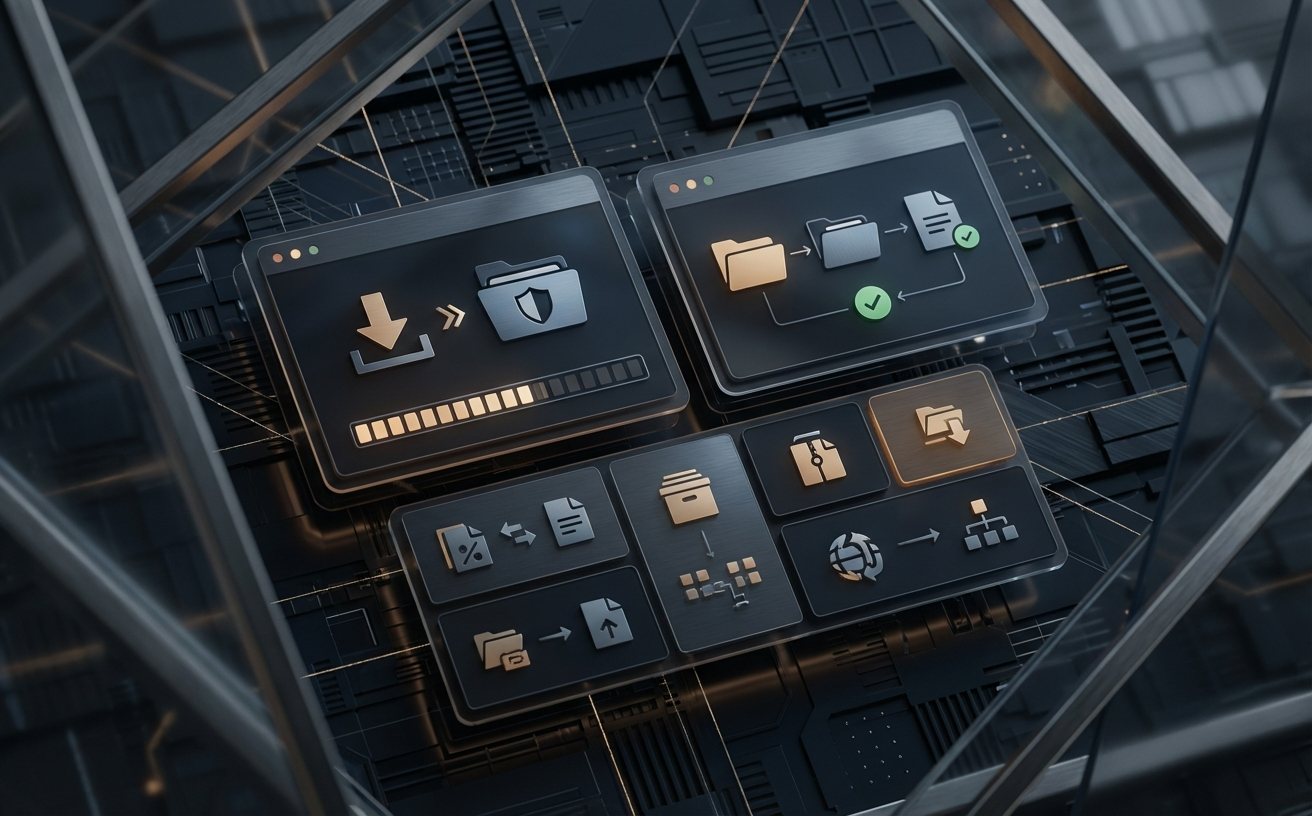
Total Commander 的核心魅力在于其永不过时的双面板设计。对于刚从 Windows 资源管理器转过来的新手,最直观的体验提升在于无需频繁切换窗口即可完成跨文件夹的移动与复制。在 11.03 这一稳定版本中,TC 进一步优化了对 4K 高分屏的支持。用户在首次启动后,应优先通过“配置”菜单进入“显示”选项,勾选“显示隐藏文件”和“系统文件”。此外,TC 的所有个性化设置均存储在 wincmd.ini 文件中。建议在安装时选择将该文件保存在程序目录下,这不仅方便后续备份,更能在更换电脑时实现“绿色化”无缝迁移,直接拷贝文件夹即可恢复所有操作习惯。
首次安装与环境迁移的避坑指南
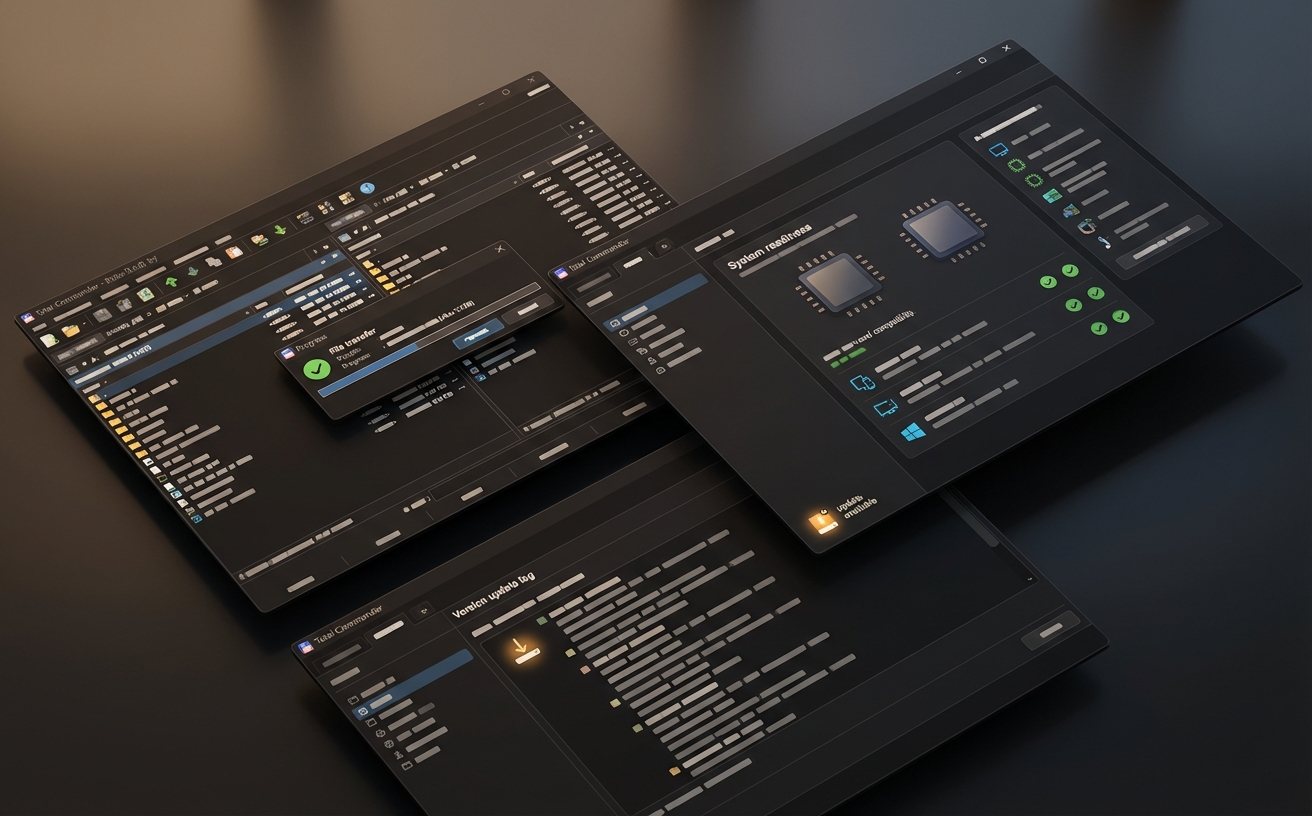
针对新手最常遇到的“如何快速定位文件”问题,Total Commander 功能提供了强大的实时过滤与搜索机制。只需在面板中直接输入字符,即可触发快速搜索功能。若需处理更复杂的任务,如在数千个文档中查找包含特定字符串的 PDF,TC 的内置搜索(Alt+F7)支持正则表达式和插件扩展。一个典型的排查细节是:当发现搜索不到某些压缩包内容时,需检查是否在“插件”设置中正确关联了 WCX 类型的压缩插件。通过合理配置,TC 不仅能搜索本地磁盘,还能通过内置的 FTP 功能,像操作本地硬盘一样管理远程服务器上的文件,极大简化了运维与网站开发的工作流。
批量处理实战:多重命名工具的深度应用
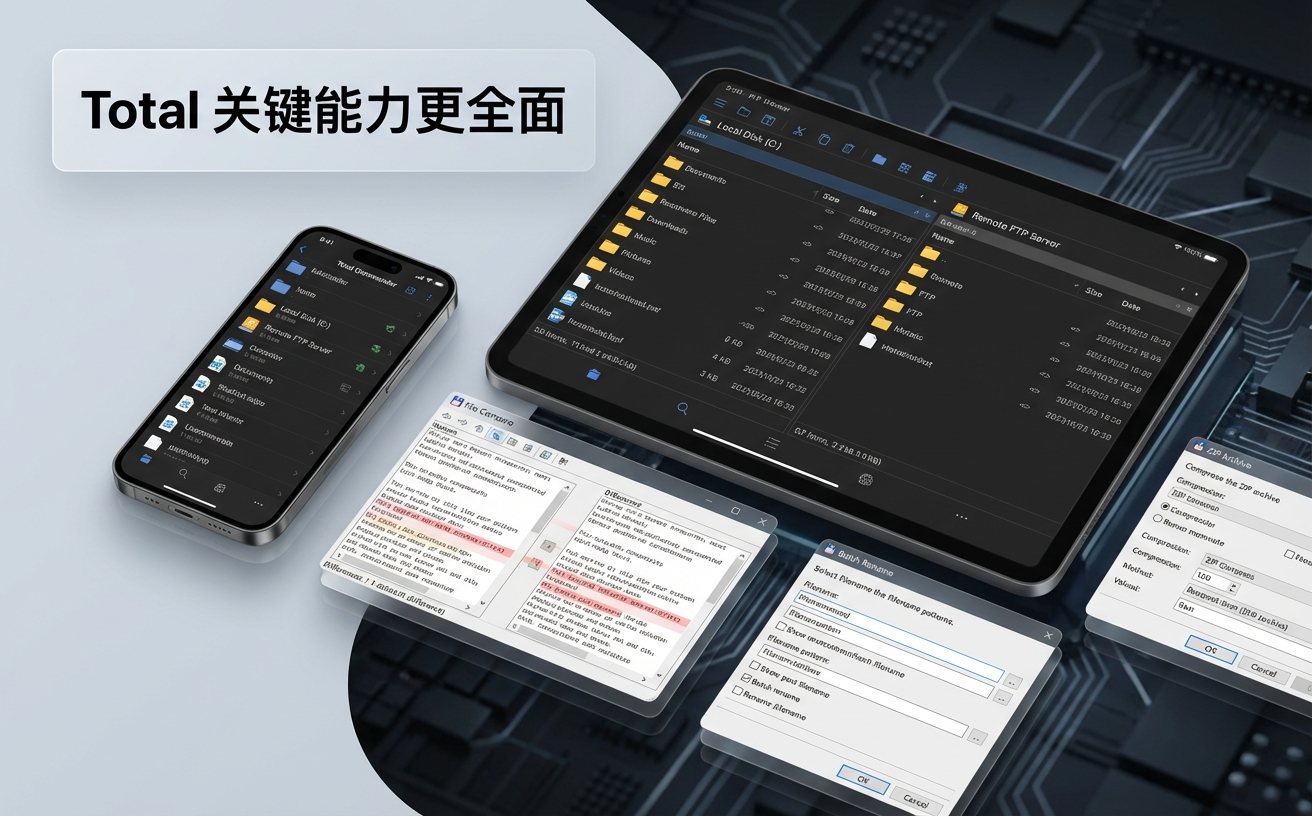
批量处理是 Total Commander 功能的另一大杀手锏。以“多重命名工具”(Ctrl+M)为例,在处理数码相机导出的原始素材时,新手常面临文件名杂乱的问题。通过 TC,你可以一键将“IMG_2023.jpg”格式修改为“2023-项目名称-编号”的规范格式。这里有一个实用的排查技巧:如果重命名预览显示红色,通常意味着目标路径存在同名文件或非法字符,此时利用“查找并替换”功能剔除空格或特殊符号即可解决。此外,TC 支持调用外部编辑器(如 Notepad++)替代系统自带记事本,只需在配置的“编辑/查看”项中修改程序路径,即可在按下 F4 时瞬间进入专业代码编辑模式。
权限管理与工具栏自定义进阶
许多用户在更新 Total Commander 或安装新插件后,会发现界面图标失效或功能未激活。这通常与权限管理有关。在 Windows 10/11 系统中,若将 TC 安装在 C:\Program Files 目录下,修改配置文件可能需要管理员权限。解决这一问题的最佳实践是在安装向导中自定义路径至非系统盘。同时,TC 的工具栏高度可定制,你可以通过拖拽任何 .exe 程序到工具栏来创建快捷启动项。对于经常需要处理压缩包的用户,建议集成 7-Zip 插件,这样在处理 .7z 或 .rar5 格式时,不仅速度比原生系统快,还能直接在面板内预览压缩包目录结构,无需解压即可提取单个文件。
常见问题
升级到 11.03 或更高版本后,我之前旧版的注册密钥和插件还能继续兼容吗?
完全兼容。Total Commander 拥有业界罕见的终身免费升级政策。您只需将原有的 wincmd.key 文件放入新版本的安装目录即可自动激活。插件方面,绝大多数 WCX 和 WLX 插件在版本更新后仍可正常调用,无需重新配置。
为什么我安装了预览插件(WLX),但在按下 F3 键时依然只能看到乱码或纯文本?
这通常是因为插件的优先级排序靠后。请进入“配置”-“选项”-“插件”-“查看器插件(WLX)”,点击配置,将新安装的插件(如 Imagine 或 uLister)上移至列表顶部。此外,确保插件版本(32位或64位)与您的 TC 主程序位数匹配。
习惯了资源管理器的右键菜单,在 TC 中长按右键没反应,该如何找回原来的操作逻辑?
TC 默认使用右键进行文件选择。若想调用系统右键菜单,有两种方式:一是长按右键约 1 秒钟;二是进入“配置”-“选项”-“操作”-“鼠标选择模式”,将其更改为“左键选择(Windows标准)”,这样即可找回您熟悉的右键即时弹出菜单的操作习惯。
总结
立即下载 Total Commander 官方中文版,开启您的极简高效办公之旅。
相关阅读:Total Commander功能,Total Commander功能使用技巧,告别低效文件管理:Total Commander