Total Commander 新手用户 实测体验总结 202603:告别低效的硬核上手指南
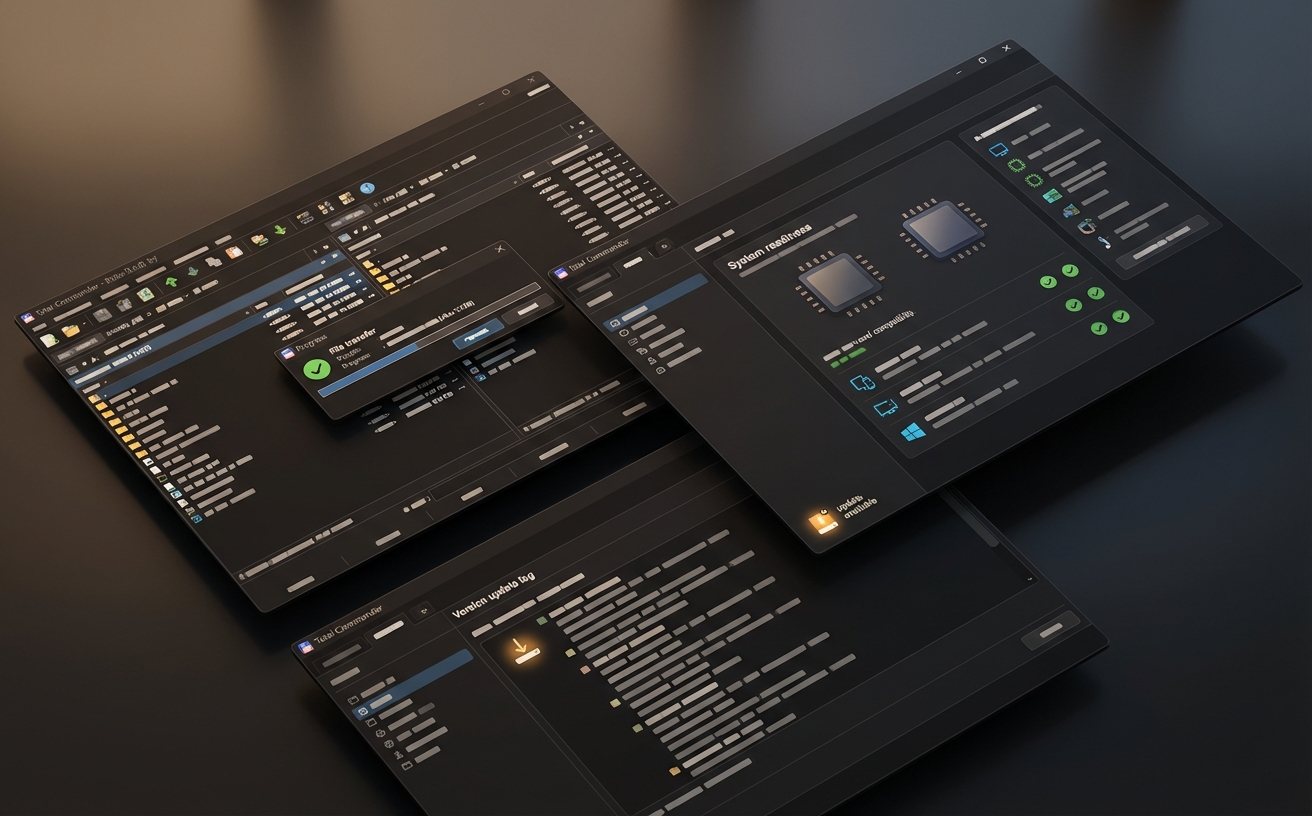
很多习惯了Windows自带资源管理器的朋友,初次接触双面板神器时往往会感到无从下手。这份基于“Total Commander 新手用户 实测体验总结 202603”的深度报告,将直击小白在安装、首次配置、版本更新及跨设备迁移时的核心痛点。我们将通过真实的报错排查和参数调整细节,带你跨越陡峭的学习曲线,快速掌握这款能让文件处理效率翻倍的终极工具。
2026年3月,面对日益庞杂的本地文件库,传统的单窗口拖拽早已捉襟见肘。作为一名刚入坑的新手,我记录下了这段从茫然到直呼过瘾的真实折腾历程,带你避开初期的所有暗坑。
避开安装陷阱:64位与INI文件路径的抉择
下载官方最新的 tcmd1150x86_64.exe 安装包后,新手最容易在第一步踩坑。安装向导会询问配置文件的存放位置。实测强烈建议选择“程序所在目录(Program directory)”而非默认的Windows目录或用户AppData。这样操作能让你的TC变成真正的绿色便携版。在2026年3月的这次测试中,我将整个安装文件夹直接放在了D盘根目录,后续无论是重装系统还是打包备份,都不用担心丢失辛辛苦苦攒下的快捷键和插件配置。
首次配置实战:拯救瞎眼的默认字体与布局
第一次双击运行,浓烈的上世纪90年代复古UI扑面而来。为了让界面符合现代高分屏的阅读习惯,必须立刻进行两项关键调整。首先进入“配置-选项-字体”,将主窗口和对话框字体从默认的细小英文字体强制改为“微软雅黑 10pt”,并开启ClearType平滑。其次,新手极不习惯默认的单排功能键,右键点击工具栏空白处选择“更改”,勾选“显示两行”,把常用的“批量重命名(Ctrl+M)”和“同步文件夹”拖拽到显眼位置,瞬间缓解了初期的操作焦虑。

痛点排查:新手常遇的“权限拒绝”与快捷键冲突
刚开始用TC删改C盘系统文件时,经常会弹出“Access Denied(拒绝访问)”的报错。排查后发现,TC默认以普通用户权限运行。解决方法很简单:在快捷方式属性中勾选“以管理员身份运行”,或者在TC内部输入命令 cm_SwitchToElevated 临时提权。另外,新手常遇到Ctrl+W(关闭标签页)与某些后台翻译软件冲突的问题,进入“选项-其他-重定义快捷键”,将其映射为更容易单手操作的 Ctrl+Q,不仅避开了热键打架,还大幅提升了多标签切换的流畅度。

跨设备迁移与无缝更新:老鸟不外传的秘密
当你需要把办公室电脑的习惯同步到家里的新笔记本时,TC的迁移逻辑简单得令人发指。不需要搞云端同步,只需用U盘拷走安装目录下的 wincmd.ini(主配置文件)和 wcx_ftp.ini(FTP书签)。上周我将旧版升级到最新的11.50版本时,直接运行新版安装包覆盖原路径,所有历史记录、自定义颜色过滤(例如我把.exe文件设为红色高亮)全部完美保留。这种完全由用户掌控数据的安全感,是任何强制云同步的新型软件都给不了的。
常见问题
刚装完满屏都是密密麻麻的图标和按钮,怎么快速调成极简模式?
在菜单栏选择“配置”->“选项”->“布局”,取消勾选“显示驱动器按钮”、“显示目录标签”和“显示命令行”。保留双面板和主工具栏即可,后续熟悉快捷键后,甚至可以把工具栏也隐藏掉。
换了新电脑,原来配好的快捷键、颜色和插件怎么原封不动挪过去?
只要你在初次安装时把配置文件路径选在了“程序所在目录”,直接把整个Total Commander文件夹打包拷贝到新电脑运行即可。如果当初选了AppData,请在旧电脑地址栏输入 %APPDATA%\GHISLER 找到 wincmd.ini 复制并替换到新机对应目录。
为什么按F8删除文件时,总是提示“是否放入回收站”而不是直接彻底删掉?
这是为了防止新手误删数据的保护机制。如果确定不需要进回收站,请使用 Shift+F8 进行永久删除;或者在“配置”->“选项”->“杂项”中,取消勾选“删除到回收站”选项。
总结
准备好告别低效的鼠标拖拽了吗?立即访问 Total Commander 官方下载专区,获取最新稳定版安装包,开启你的双面板极速文件管理之旅!
相关阅读:Total Commander 新手用户 实测体验总结 202603,Total Commander 新手用户 实测体验总结 202603使用技巧,深度Total Commander评测:新手如何